Contrôle et connectivité
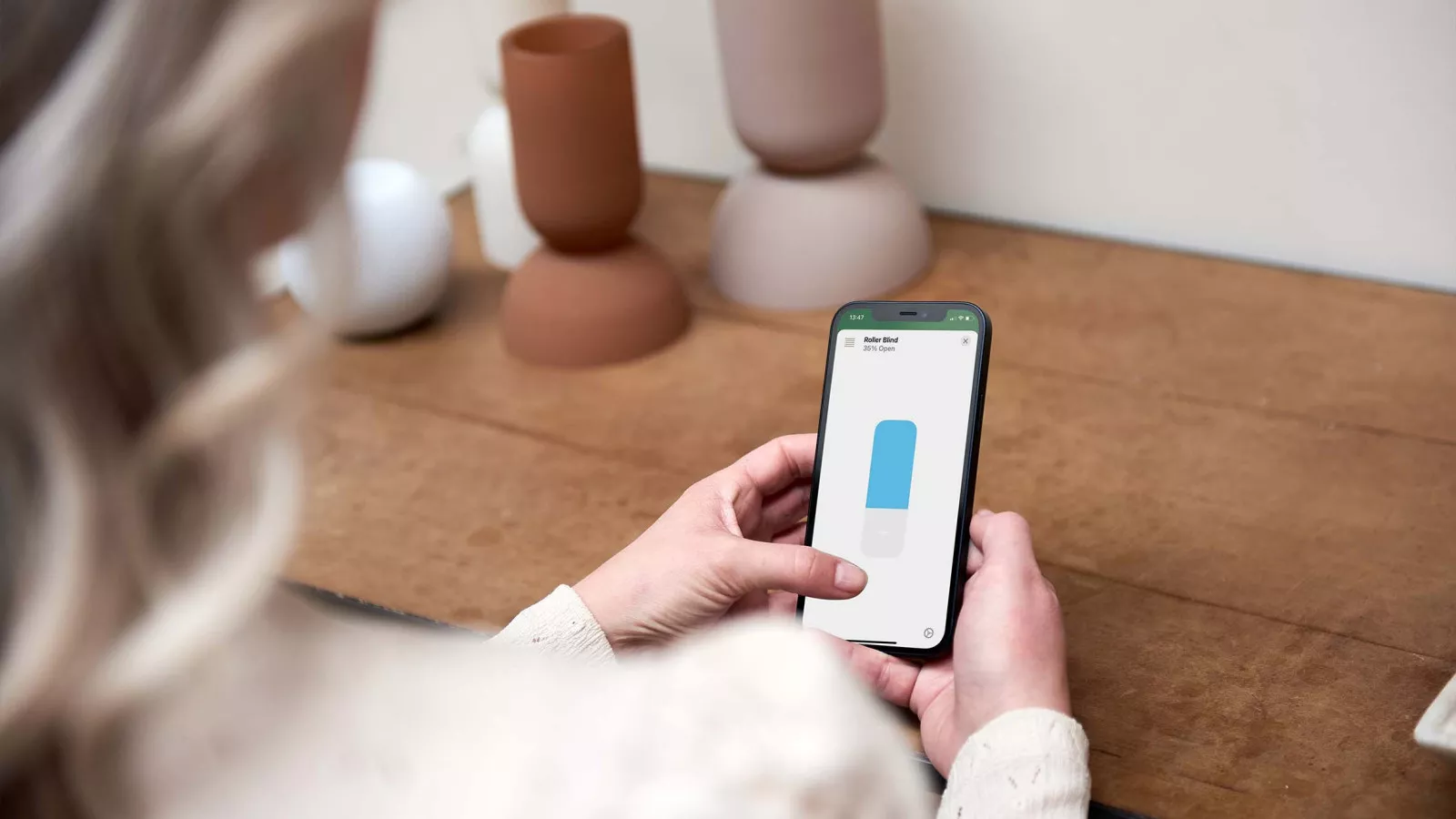
Moteurs HomeKit - Questions fréquemment posées

Tout d'abord, vérifiez le code de configuration de votre moteur. Les moteurs Motionblinds avec HomeKit ont un code de configuration montrant l'icône HomeKit. Si vous voyez un code de configuration différent, alors vous avez un moteur avec la technologie Bluetooth ou Matter. Dans ce cas, veuillez consulter notre assistance Bluetooth ou Matter.
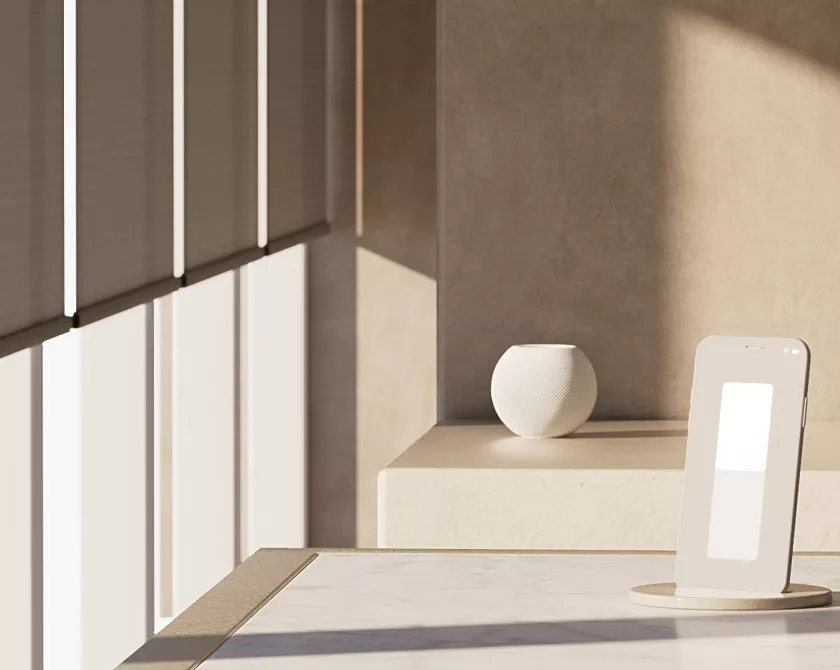
Les couvre-fenêtres intelligents alimentés par les moteurs Eve Motionblinds fonctionnent avec la technologie HomeKit d'Apple directement depuis votre iPhone, sans passerelle, sans enregistrement ni aucune dépendance au cloud. Il vous suffit de scanner le code d'installation HomeKit avec votre iPhone pour connecter Eve Motionblinds, et créer des programmations pour mettre vos stores en pilote automatique.
Eve Motionblinds prend en charge les technologies Bluetooth et Thread. Au lieu de s'appuyer sur un cloud, toutes les données et l'intelligence sont stockées localement, ce qui signifie que les données échangées dans la maison restent dans la maison. Contrôler Eve Motionblinds automatiquement et hors de la maison nécessite un HomePod mini ou une Apple TV (4e génération ou ultérieure) en tant que hub domestique.
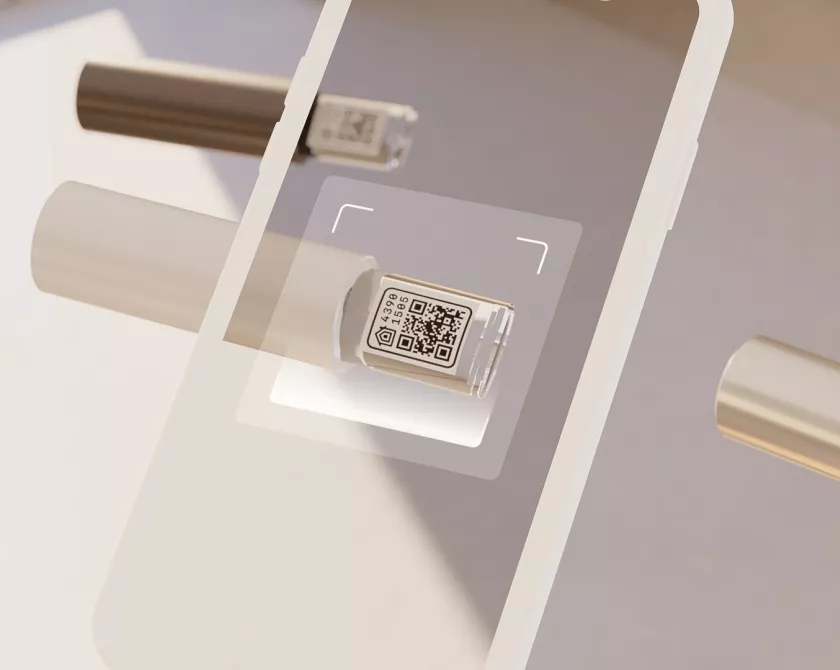
Les moteurs Eve Motionblinds peuvent être configurés via l'appli Eve pour HomeKit, qui peut être téléchargée gratuitement sur l'App Store. Aucune inscription n'est nécessaire pour utiliser l'appli. Ouvrez l'appli Eve et appuyez sur Ajouter un accessoire. Eve va maintenant vous guider tout au long du processus de configuration.
Scannez le code d'installation HomeKit avec votre iPhone. Lorsqu'un HomePod ou une Apple TV 4K est présent en tant que routeur frontalier de Thread, Eve Motionblinds rejoint automatiquement le réseau. Que faire si cela ne fonctionne pas ?
1. Assurez-vous que Eve Motionblinds est allumée
Activez le moteur en branchant un câble USB-C alimenté. Ensuite, tirez une fois brièvement pour vous assurer que le moteur répond.
2. Assurez-vous que le Bluetooth est activé
Rendez-vous dans les réglages de l'iPhone ou de l'iPad et activez le Bluetooth.
3. Désactivez les Motionblinds Eve, attendez, puis réactivez-les
Mettez le moteur en mode transport. Attendez 15 secondes et remettez le moteur en marche en désactivant le mode transport.
4. Redémarrer l'iPhone ou l'iPad
Parfois, l'iPhone ou l'iPad qui utilise l'application Home est à l'origine du problème. Il suffit d'éteindre l'iPhone ou l'iPad, d'attendre quelques secondes, puis de rallumer l'iPhone ou l'iPad.
5. Assurez-vous que l'iPhone ou l'iPad est connecté à l'internet
Vous devez vous assurer que l'iPhone ou l'iPad est connecté à Internet, et sur le même réseau Wi-Fi que les appareils HomeKit. Vous pouvez vous assurer que le réseau Wi-Fi fonctionne en vérifiant la connexion Internet à partir de plusieurs appareils. S'il n'y a pas de réseau Wi-Fi, il peut être nécessaire de redémarrer le routeur.
6. Vérifiez que l'iPhone ou l'iPad est connecté à iCloud
Assurez-vous que l'iPhone ou l'iPad est connecté à iCloud. HomeKit et l'application Home ont besoin d'iCloud pour fonctionner.
7. Supprimer Eve Motionblinds de l'appli Home, puis la réinsérer
Retirer Eve Motionblinds de l'appli Home et la réajuster peut aider à résoudre les problèmes de connectivité. Avant de réinsérer Eve Motionblinds dans l'appli Home, veillez à réinitialiser la connexion. (remarque : tous les paramètres et automatismes seront supprimés)
Moteurs Bluetooth - Questions fréquemment posées
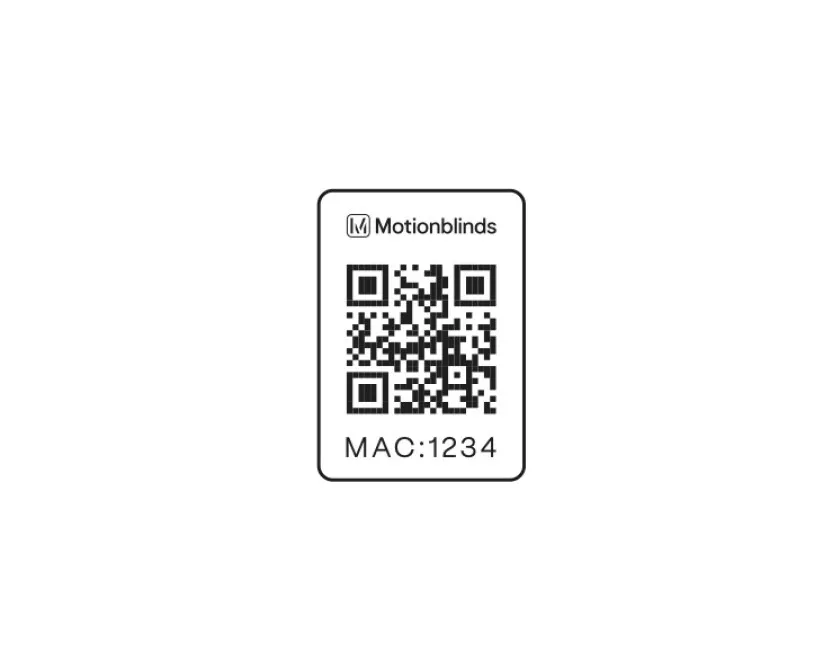
Tout d'abord, vérifiez le code de configuration de votre moteur. Les moteurs Motionblinds avec Bluetooth ont un code de configuration indiquant l'adresse MAC du moteur. Si vous voyez un code de configuration différent, c'est que vous avez un moteur avec la technologie Matter ou HomeKit. Dans ce cas, veuillez consulter notre support Matter ou HomeKit.
Les moteurs Motionblinds Bluetooth peuvent être mis en place et programmés en une minute par les smartphones iOS et Android, sans avoir besoin d'un pont ou d'une télécommande. Les stores peuvent être actionnés via l'application Motionblinds Bluetooth dans la limite de la portée Bluetooth (environ 10 mètres).
Mettre les stores en pilote automatique est très facile en programmant des minuteries dans le moteur via l'appli. Aux heures prévues, les stores se déplacent automatiquement vers leurs positions prédéfinies. Pour préserver la vie privée des utilisateurs, toutes les données et l'intelligence sont stockées localement sur le moteur, au lieu de dépendre d'un cloud.
- l'application Motionblinds Bluetooth
- Boutons du moteur et commandes à tirette
- La télécommande de Motionblinds
Les moteurs Motionblinds Bluetooth peuvent être configurés via l'appli Motionblinds Bluetooth, qui peut être téléchargée gratuitement sur l'App Store et le Play Store. Aucun enregistrement n'est nécessaire pour utiliser l'application.
- Installez le store sur votre fenêtre.
- Activez le moteur en le chargeant à l'aide d'un câble USB-C.
- Assurez-vous que la fonction Bluetooth de votre smartphone est activée (Bluetooth > On).
- Téléchargez la dernière version de l'application Motionblinds Bluetooth sur l'App Store (iOS) ou le Play Store (Android). Remarque : il existe plusieurs applications Motionblinds, veuillez télécharger la bonne. Aucun enregistrement ou compte n'est requis pour cette application.
- Ouvrez l'application Bluetooth Motionblinds et appuyez sur le signe + pour ajouter votre revêtement de fenêtre dans l'application.
- Scannez le code d'installation de votre moteur Bluetooth Motionblinds lorsque l'application vous le demande. Suivez les instructions de l'application pour configurer le moteur.
- Motionblinds Bluetooth app. Ouvrez les réglages du couvre-fenêtre / moteur concerné, choisissez Positions et réglez les deux positions finales à partir de l'application.
- Boutons du moteur et commande de traction. Consultez le manuel d'utilisation de votre moteur : trouvez votre produit.
- Télécommande. Consultez le manuel d'utilisation de votre moteur : trouvez votre produit.
Vous souhaitez contrôler votre moteur Bluetooth Motionblinds avec votre smartphone depuis n'importe où dans le monde, ou vous connecter à une plateforme de maison intelligente telle que Google Home, Amazon Alexa et Samsung SmartThings (ne fonctionne pas avec Apple Home). Installez ensuite un pont Wi-Fi Motionblinds et téléchargez l'application Motionblinds Bridge. Pour cela, consultez notre support pour le pont Wi-Fi.
- Ne fermez pas l'application Motionblinds Bluetooth.
- Ne pas faire fonctionner le moteur Motionblinds Bluetooth.
- Restez à proximité du moteur avec votre smartphone pour maintenir la connexion.
- Activez le Bluetooth. Assurez-vous que la fonction Bluetooth de votre smartphone est activée (Bluetooth > On).
- Éteindre et rallumer le moteur. Éteignez et rallumez le moteur en tirant brièvement deux fois sur le cordon tout en maintenant le bouton de réinitialisation enfoncé. Le voyant LED s'allume brièvement : rouge (moteur éteint) et vert (moteur allumé).
- Application Bluetooth Motionblinds. Téléchargez la dernière version de l'application Bluetooth Motionblinds sur l'App Store (iOS) ou le Play Store (Android). Remarque : il existe plusieurs applications Motionblinds, veuillez télécharger la bonne. Aucun enregistrement ou compte n'est requis pour cette application.
- Mise à jour du micrologiciel du moteur. Assurez-vous que le micrologiciel du moteur Bluetooth est à jour. Ouvrez l'application Bluetooth de Motionblinds et allez dans la fenêtre correspondante. Lorsqu'une mise à jour du micrologiciel est disponible pour le moteur, vous recevrez une notification dans l'application. Suivez les instructions de l'appli pour mettre à jour le micrologiciel du moteur. Important pendant la mise à jour :
- Ne fermez pas l'application Motionblinds Bluetooth.
- Ne pas faire fonctionner le moteur Motionblinds Bluetooth.
- Restez à proximité du moteur avec votre smartphone pour maintenir la connexion.
- Ne fermez pas l'application Motionblinds Bluetooth.
- Ne pas faire fonctionner le moteur Motionblinds Bluetooth.
- Restez à proximité du moteur avec votre smartphone pour maintenir la connexion.
- Redémarrez l'application. Fermez l'application Bluetooth de Motionblinds sur votre smartphone et ouvrez-la à nouveau.
- Éteindre et rallumer le moteur. Éteignez et rallumez le moteur en tirant brièvement deux fois sur le cordon tout en maintenant le bouton de réinitialisation enfoncé. Le voyant LED s'allume brièvement : rouge (moteur éteint) et vert (moteur allumé).
- Essayez à nouveau de mettre à jour le micrologiciel du moteur Bluetooth. Ouvrez l'application Bluetooth de Motionblinds et accédez à la toile de fenêtre correspondante. Lorsqu'une mise à jour du micrologiciel est disponible pour le moteur, vous recevez une notification dans l'application.
Ponts Wi‑Fi - Questions fréquemment posées
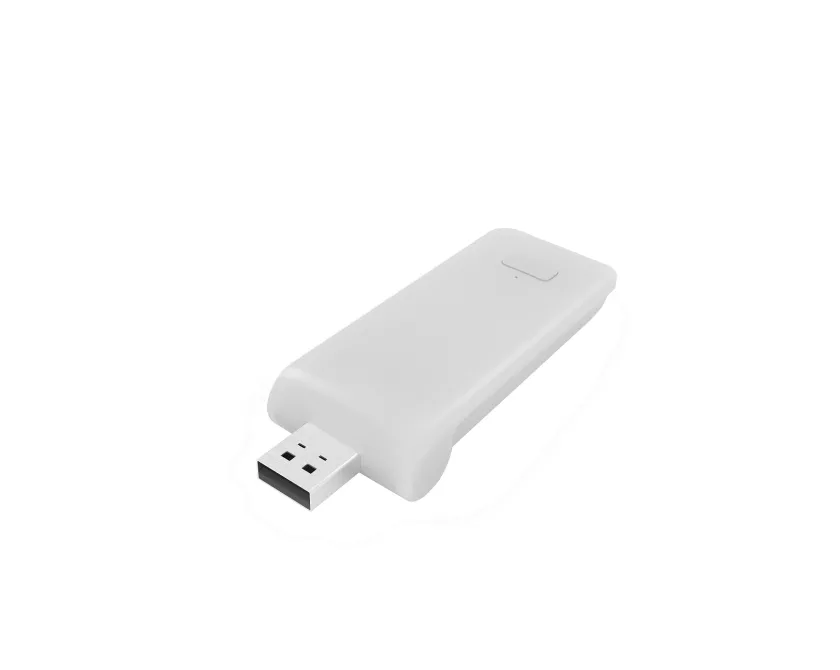
Vous souhaitez contrôler votre moteur Bluetooth Motionblinds avec votre smartphone depuis n'importe où dans le monde, ou vous connecter à une plateforme de maison intelligente telle que Google Home, Amazon Alexa et Samsung SmartThings (ne fonctionne pas avec Apple Home). Installez alors un pont Wi-Fi Motionblinds et téléchargez l'application Motionblinds bridge.

La configuration et le fonctionnement du pont Wi-Fi Motionblinds fonctionnent via l'application Motionblinds bridge, qui peut être téléchargée gratuitement sur l'App Store et le Play Store. L'inscription est requise pour utiliser l'application.
La configuration et le fonctionnement du pont Wi-Fi Motionblinds s'effectuent via l'application Motionblinds bridge, qui peut être téléchargée gratuitement sur le Play Store. Regardez la vidéo pour découvrir son fonctionnement.
La configuration et le fonctionnement du pont Wi-Fi Motionblinds s'effectuent via l'application Motionblinds bridge, qui peut être téléchargée gratuitement sur l'App Store. Regardez la vidéo pour découvrir son fonctionnement.
- Le mot de passe Wi-Fi est incorrect.
Redémarrez l'assistant de configuration de votre pont et utilisez le mot de passe correct pour votre réseau Wi-Fi. Le mot de passe est sensible à la casse. - Activez les services de localisation sur votre smartphone.
L'application du pont Motionblinds utilise les services de localisation pour automatiser des scènes telles que le lever et le coucher du soleil. Pour ce faire, les services de localisation de votre smartphone doivent être activés pour l'application Motionblinds bridge lors de l'utilisation de l'application. Vous pouvez le faire dans les paramètres de votre smartphone. - Désactivez temporairement le Wi-Fi 5G sur votre routeur.
Le pont Wi-Fi Motionblinds fonctionne avec le Wi-Fi 2.4G. De nombreux réseaux Wi-Fi prennent également en charge le Wi-Fi 5G. Désactivez temporairement le réseau Wi-Fi 5G sur votre routeur. Essayez ensuite à nouveau de connecter le pont Motionblinds au réseau Wi-Fi. Après avoir connecté avec succès le pont Motionblinds au réseau Wi-Fi, la 5G peut être à nouveau activée. - Le routeur ne donne pas d'adresse IP au pont.
Appuyez sur le bouton de réinitialisation de la passerelle et maintenez-le enfoncé pendant 10 secondes. L'indicateur LED central sera ROUGE. Essayez à nouveau de connecter la passerelle à votre réseau Wi-Fi.
- Le pont est éteint.
Allumez le pont et redémarrez-le. - La batterie du moteur est vide.
Chargez la batterie du moteur. - Activer/désactiver le moteur (mode transport).
Eteignez et rallumez le moteur en tirant brièvement deux fois sur le cordon tout en maintenant le bouton de réinitialisation enfoncé. Le voyant LED s'allume brièvement : rouge (moteur éteint) et vert (moteur allumé). - Antenne et interférence du signal.
Veillez à ce que l'antenne du moteur soit orientée vers l'extérieur, c'est-à-dire pas à l'intérieur du système de couverture des fenêtres. Cela permet d'éviter les interférences avec le signal. - Distance entre le pont et le moteur.
La distance entre le pont et le moteur est trop grande ou il y a trop d'objets (en béton) entre eux. Placez le pont plus près du moteur.
Connectivité de la maison intelligente
Motionblinds fonctionne avec les principales plateformes de maisons intelligentes. En savoir plus sur la connectivité de la maison intelligente de Motionblinds.
Contrôlez vos couvre-fenêtres alimentés par Motionblinds avec votre voix, simplement en demandant à Google. Motionblinds fonctionne avec Google Assistant par le biais d'une connexion cloud-to-cloud après l'installation du pont Wi-Fi Motionblinds. Lire la suite.

Contrôlez vos couvre-fenêtres alimentés par Motionblinds avec votre voix, simplement en demandant à Alexa. Motionblinds fonctionne avec Amazon Alexa par le biais d'une connexion cloud-to-cloud après l'installation du pont Wi-Fi Motionblinds. Lire la suite.

Laissez vos couvre-fenêtres alimentés par Motionblinds interagir automatiquement avec d'autres appareils et technologies intelligents en les connectant via IFTTT (If This Then That). Cela nécessite l'installation du pont Wi-Fi Motionblinds. Lire la suite.