comment pouvons-nous vous aider?
Moteurs Matter - Questions fréquemment posées

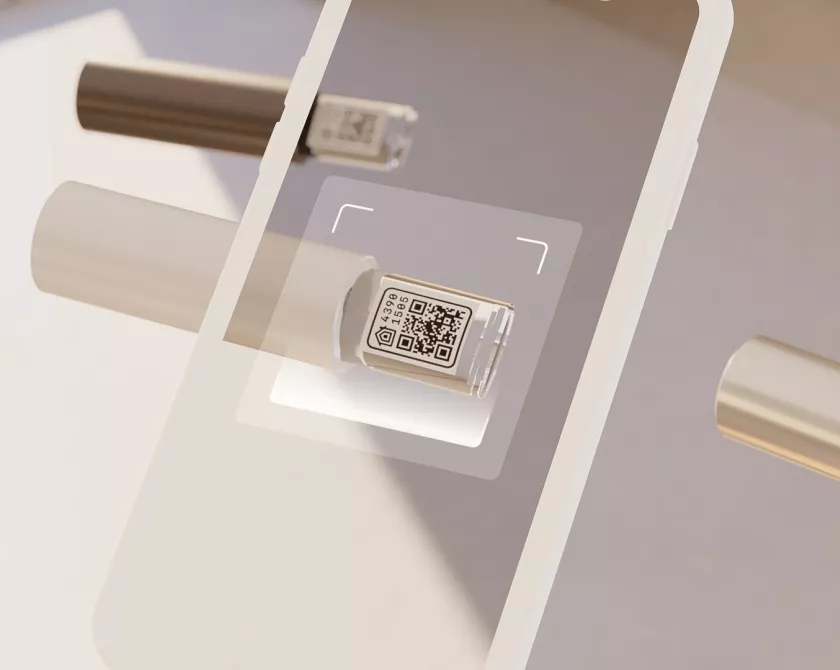
Tout d'abord, vérifiez le code de configuration de votre moteur. Les moteurs Eve Motionblinds avec Matter et Thread ont un code de configuration montrant le logo Matter. Si vous voyez un code de configuration différent, c'est que vous avez un moteur doté de la technologie Bluetooth ou HomeKit. Dans ce cas, veuillez consulter notre assistance Bluetooth ou HomeKit.
Les moteurs des Motionblinds Eve prennent en charge Matter et Thread. Ils fonctionnent ainsi avec les principales plateformes de maison intelligente, notamment Apple Home, Google Home, Amazon Alexa et Samsung SmartThings.
Voici ce dont vous avez besoin :
- Moteur Eve Motionblinds avec Matter et Thread.
- Application mobile de la plateforme de maison intelligente de votre choix.
- Routeur frontalier avec Matter et Thread de la plateforme de maison intelligente de votre choix (plus d'infos).
- Si nécessaire : Extender(s) de réseau maillé Thread pour étendre la portée du réseau Thread.
Google Home, Apple Home, Samsung SmartThings et Amazon Alexa sont les plateformes de maison intelligente les plus courantes. Elles vous permettent de gérer des appareils intelligents tels que les lumières, les thermostats, les caméras de sécurité et les stores par l'intermédiaire d'un point central, tel qu'une application pour smartphone ou un assistant.
Pour configurer une plateforme de maison intelligente, vous devez :
- Télécharger la dernière version de l'appli de votre plateforme de maison intelligente préférée et vous connecter avec votre compte.
- Suivez les instructions de l'application et veillez à
- Activer le Bluetooth sur votre téléphone.
- Autoriser l'application à trouver d'autres appareils.
- Activer les services de localisation.
- Créez votre maison intelligente dans cette appli et donnez-lui un nom. Par exemple : votre nom de famille (Famille Smith), l'adresse de votre domicile (10 Green Street), etc.
Pour configurer et contrôler les Eve Motionblinds, vous avez besoin d'un routeur frontalier avec Thread et Matter de la plateforme de maison intelligente de votre choix.
Ce routeur frontalier, également appelé home hub, crée un réseau local Thread dans lequel les appareils intelligents travaillent ensemble et connecte ce réseau à d'autres réseaux, tels que le Wi-Fi ou l'Internet. Les appareils intelligents de votre maison peuvent ainsi être contrôlés depuis l'extérieur, par exemple avec votre smartphone ou votre montre.
Choisissez le bon routeur frontal :
https://www.evehome.com/en/hub
Pour configurer votre routeur frontal, vous devez :
- Le brancher sur une prise de courant, car il s'agit d'un appareil câblé qui a besoin d'électricité.
- Ajouter le routeur frontalier à la maison que vous avez créée dans l'appli de votre plateforme de maison intelligente. L'application vous demandera de vous connecter à votre réseau Wi-Fi local, ce que vous devez faire.
Voici comment cela fonctionne :
Plus d'infos : consultez l'assistance et les FAQ de votre plateforme de maison intelligente.
Les appareils Thread alimentés par batterie, tels que les moteurs Eve Motionblinds, représentent des points d'extrémité dans votre réseau Thread. Si la distance entre votre routeur frontalier Thread et le moteur Eve Motionblinds est trop longue, Eve Motionblinds risque de ne pas être ajouté au réseau Thread et/ou de ne pas répondre de manière adéquate.
Dans ce cas, vous devez ajouter un ou plusieurs appareils qui agissent en tant que Thread Mesh Extenders / Full Thread Devices (FTDs).
Ces appareils alimentés sur secteur et toujours allumés, tels que la prise intelligente Eve Energy, peuvent relayer des paquets de données et agir comme des extendeurs au sein de votre réseau Thread. Plus il y a d'appareils de ce type dans votre maison, plus la stabilité et la portée du réseau sont grandes.
La prise intelligente Eve Energy peut servir de prolongateur de réseau entre votre routeur frontalier et les Eve Motionblinds :
https://www.evehome.com/en/eve-energy
Veuillez effectuer les vérifications suivantes avant de commencer à ajouter des Eve Motionblinds à votre maison intelligente à l'aide de l'appli de votre plateforme de maison intelligente :
- Installez les stores sur votre fenêtre.
- Activez le moteur en le chargeant à l'aide d'un câble USB-C.
- Vérifiez que les positions finales de votre store ont été programmées en tirant une fois sur le cordon de traction pour voir si le store se déplace automatiquement vers la position supérieure et inférieure souhaitée. Si cela ne fonctionne pas, vous devez alors programmer les positions finales manuellement à l'aide des boutons du moteur.
Une fois que vous avez tout ce qu'il faut, que vous avez choisi et configuré une plateforme de maison intelligente, que vous avez installé le bon routeur Thread, que vous avez activé le moteur Eve Motionblinds et que vous avez défini les positions finales, vous pouvez ajouter les stores Eve Motionblinds à votre maison intelligente.
Suivez les étapes suivantes :
- Assurez-vous que votre smartphone est connecté au réseau Wi-Fi auquel votre routeur Thread border est également connecté.
- Ouvrez l'appli de votre plateforme de maison intelligente et naviguez jusqu'à votre maison.
- Choisissez l'option permettant d'ajouter un nouvel appareil Matter.
- Scannez le code d'installation Matter de votre moteur Eve Motionblinds.
- Suivez les instructions dans l'appli pour ajouter des Eve Motionblinds.
Voici comment cela fonctionne avec :
Plus d'infos : consultez l'assistance et les FAQ de votre plateforme de maison intelligente.
L'appli de votre plateforme de maison intelligente vous guide dans la configuration de votre routeur frontalier avec Matter et Thread.
Effectuez les vérifications suivantes :
- Activez le Bluetooth sur votre smartphone.
- Connectez votre smartphone à votre réseau Wi-Fi local et sélectionnez ce même réseau Wi-Fi pour votre routeur frontalier lorsque l'application vous le demande.
Votre routeur frontalier ne se connecte toujours pas ? Débranchez le routeur frontalier, attendez 30 secondes et rebranchez-le. Le routeur frontalier redémarre. Refaites les vérifications ci-dessus et essayez à nouveau d'ajouter le routeur frontalier à votre maison via l'appli de votre plateforme de maison intelligente.
Pour plus d'informations, consultez l'assistance et les FAQ de votre plateforme de maison intelligente :
L'appli de votre plateforme de maison intelligente vous guide dans la configuration de votre moteur Eve Motionblinds avec Matter et Thread. Effectuez les vérifications suivantes si le moteur n'est pas ou ne peut pas être connecté :
- Sélectionnez le bon réseau Wi-Fi
Assurez-vous que votre smartphone est connecté au réseau Wi-Fi auquel votre routeur frontalier Thread est également connecté. - Activer/désactiver le moteur (mode transport)
Eteignez et rallumez le moteur. Recherchez votre moteur et consultez le manuel pour obtenir des instructions. - Vérifier si les positions finales ont été réglées
Utilisez l'option de commande manuelle pour voir si le store, les stores ou les rideaux se déplacent automatiquement vers les positions finales prédéfinies. Cela ne fonctionne pas ? Reprogrammez les positions de fin de course dans le moteur à l'aide des boutons situés sur le moteur. Recherchez votre moteur et consultez le manuel d'utilisation pour obtenir des instructions. - Réinitialiser la connexion
Maintenez le bouton de programmation enfoncé pendant 10 secondes pour supprimer la connexion entre le store et l'application. La LED s'allume 5 fois et le store monte et descend 1 fois pour indiquer que la connexion est réinitialisée. Le store peut maintenant être reconnecté. - Redémarrer le routeur frontalier
Débranchez le routeur frontalier, attendez 30 secondes et rebranchez-le. Le routeur frontalier redémarre. - Redémarrer l'application et/ou le smartphone
Fermez et redémarrez l'appli de votre plateforme de maison intelligente. Si cela ne fonctionne pas, redémarrez votre smartphone. - Améliorer votre réseau Thread
Si la distance entre votre routeur frontalier Thread et le moteur Eve Motionblinds est trop longue, il se peut que Eve Motionblinds ne soit pas ajoutée au réseau Thread et/ou qu'elle ne réagisse pas de manière adéquate. Dans ce cas, vous devez ajouter un ou plusieurs appareils qui agissent comme des prolongateurs de réseau Thread / des appareils à fil complet (FTD), tels que Eve Energy : https://www.evehome.com/en/eve-energy. - Réinitialiser le routeur frontalier et le moteur
Vous avez effectué les vérifications ci-dessus, mais cela ne fonctionne pas ? Réinitialisez à la fois votre routeur frontalier et votre moteur Eve Motionblinds et ajoutez-les à nouveau à votre maison dans l'appli de votre plateforme de maison intelligente. Commencez par une réinitialisation complète de votre moteur Eve Motionblinds. Si cela ne fonctionne toujours pas, réinitialisez également le routeur frontal.
Quelles sont les nouveautés de la mise à jour Matter 1.3 pour les moteurs Eve Motionblinds?
Avec la mise à jour gratuite Matter 1.3, les solutions d' ombrage motorisées par Eve Motionblinds peuvent désormais être configurées et contrôlées localement et directement à partir d' un iPhone compatible avec Thread fonctionnant sous iOS 18 ou une version ultérieure - aucun hub n'est nécessaire. Les appareils pris en charge sont l' iPhone 15 Pro, l'iPhone 16 et l' iPhone 16 Pro.
Ai-je encore besoin d' un hub pour contrôler mes stores?
Non, un concentrateur n'est plus nécessaire pour la configuration et le contrôle de base. Vous pouvez commander vos Eve Motionblinds localement via un iPhone compatible en utilisant la technologie Thread et Matter . Veuillez noter que pour une configuration et un contrôle directs, sans concentrateur, Apple Home avec un iPhone compatible est actuellement la seule option.
Quels sont les appareils compatibles pour un contrôle direct sans concentrateur?
Vous aurez besoin d' un iPhone compatible avec Thread fonctionnant sous iOS 18 ou une version ultérieure. Les modèles compatibles sont les suivants
-
iPhone 15 Pro
-
iPhone 16
-
iPhone 16 Pro
Que puis-je faire sans hub?
Même sans hub, vous pouvez en profiter:
-
Contrôle local direct à partir d' un iPhone compatible avec Thread.
-
Configuration via Matter-over-Thread
-
Fonctions avancées dans l' application Eve, comme l' Ombrage adaptatif et les stores sur l'appareil.
Quels sont les avantages de l'ajout ultérieur d'un concentrateur?
L'ajout d' un hub doté de la fonctionnalité Thread Border Router (tel qu' un HomePod Mini ou une Apple TV 4K) permet:
-
Un accès à distance lorsque vous n' êtes pas chez vous .
-
Des automatisations via votre plateforme de maison intelligente .
-
Une plage de connectivité étendue pour vos stores .
Comment obtenir la mise à jour Matter 1.3 ?
La mise à jour est installée automatiquement sur les moteurs Eve Motionblinds compatibles avec Matter qui sont connectés à:
-
Apple Home
-
Google Home
-
SmartThings
-
Home Assistant
Si vous utilisez un moteur compatible avec HomeKit et que vous souhaitez le mettre à niveau vers Matter, rendez-vous sur : motionblinds.com/eve/upgrade-to-matter.
Ponts Matter - Questions fréquemment posées
Le pont Matter CM-55 est la plaque tournante de votre réseau de stores automatisés. Il permet le contrôle via l'appli Matter de Motionblinds et se connecte localement aux principales applis de plateforme de maison intelligente pour le contrôle vocal et l'automatisation.
CM-55 Matter Wi-Fi Bridge et un câble d'alimentation USB-C.
- Nombre maximal de stores : 128
- Nombre maximal de scènes : 50
- Nombre maximal de minuteries : 50
- Radio : 433 MHz ; Wi-Fi 2,4 GHz
- Portée : ~30 m ~30 m
- Alimentation : 5V DC, jusqu'à 1.5 A
- Dimensions : 90 × 90 × 23 mm
App Store: Motionblinds Matter Bridge App - App Store
Google Play: Motionblinds Matter Bridge - Apps sur Google Play
- Assurez-vous que la passerelle est en mode configuration (LED bleue).
- Scannez le code QR sur le dessous.
- Suivez l'assistant de configuration.
Une maison peut-elle être partagée avec d'autres utilisateurs pour un contrôle commun?
Oui. L'utilisateur principal peut partager la maison avec d'autres utilisateurs en générant un code QR dans l' application Motionblinds. L'utilisateur invité n'a qu'à scanner ce code QR pour obtenir l'accès.
Avec combien d'utilisateurs un 'Home' peut-il être partagé ?
Illimité. Vous pouvez inviter autant d'utilisateurs que vous le souhaitez à partager l'accès à un Home dans l' appli Motionblinds, ce qui permet à chacun de contrôler conjointement les stores connectés via le Motionblinds Matter Wi-Fi Bridge CM-55.
Quelles sont les autorisations des utilisateurs partagés?
En tant qu'utilisateur partagé, vous pouvez commander des stores et activer des scènes. Cependant, vous ne pouvez pas modifier, compléter ou supprimer des paramètres, des appareils, des scènes ou des configurations dans le foyer.
Comment puis-je me connecter à ma plateforme de maison intelligente ?
Les ponts Matter de Motionblinds connectent de manière transparente les produits Motionblinds avec toutes les principales plateformes de maison intelligente, notamment Apple Home, Google Home, Amazon Alexa et Samsung SmartThings, par le biais de la norme universelle Matter. Plus d'informations sur Motionblinds et Matter : https://motionblinds.com/smart-connectivity/matter
De quoi ai-je besoin pour commencer ?
- Pont Matter de Motionblinds
- 2.réseau Wi-Fi 4 GHz
- Smartphone connecté au même réseau
- L'application Matter bridge de Motionblinds (dernière version)
- Application de plateforme de maison intelligente qui prend en charge Matter
- Contrôleur Matter, tel qu'un Google Nest Hub, un Amazon Echo ou un Apple HomePod
- Plus d'informations sur les hubs de maison intelligente avec Matter : https://motionblinds.com/smart-connectivity/hubs
Comment demander un code d'appairage Matter ?
Suivez les étapes suivantes pour générer un code d'appairage Matter :
- Ouvrez l'appli du pont Matter de Motionblinds.
- Appuyez sur les trois points (⋮) dans le coin supérieur droit.
- Allez dans Paramètres
- Sélectionnez votre pont
- Choisissez Matter
- Appuyez sur Demander un code d'appariement
L'application affichera alors un code numérique.
Comment appairer le pont avec ma plateforme de maison intelligente ?
- Ouvrez l'application de votre plateforme de maison intelligente (par exemple, Apple Home, Google Home, Alexa, SmartThings).
- Ajoutez un nouvel appareil
- Sélectionnez l'appareil Matter
- Enter le code d'appairage numérique à partir de l'appli Motionblinds.
- Suivez les instructions à l'écran
Après l'appairage, vos produits Motionblinds apparaîtront automatiquement dans votre plateforme de maison intelligente.
Puis-je connecter les ponts Motionblinds Matter à plusieurs plateformes ?
Oui. Les ponts Motionblinds Matter prennent en charge la multiadministration, ce qui signifie que vous pouvez connecter le même pont à plusieurs plateformes. Pour chaque plateforme supplémentaire, demandez un nouveau code d'appariement Matter dans l'appli Motionblinds.
- Bleu : Mode de configuration
- Orange : Connexion au réseau Connexion au réseau
- Vert : Connecté
- Maintenez la touche enfoncée pendant 2 secondes jusqu'à ce qu'elle devienne verte : Réinitialiser les informations d'identification Wi-Fi
- Maintenir 5 secondes jusqu'au rouge : Réinitialisation d'usine
Le store ne répond pas ?
- La batterie du moteur est vide
Chargez le moteur. Voir le manuel de votre moteur - Interférences radio / blindage
Veillez à ce que le pont/l'antenne du moteur soit éloigné de tout objet métallique - La distance entre le pont et le moteur est trop grande
Rapprocher le pont du store - Le pont est éteint
Mettez le bridge sous tension
La passerelle ne s'appaire pas ?
- Mauvais mot de passe
Recommencez l'assistant de configuration et utilisez le bon mot de passe. Le mot de passe est sensible à la casse. Entrez à nouveau dans le mode de configuration en maintenant le bouton de réinitialisation enfoncé pendant 2 secondes. - Le routeur ne donne pas d'adresse IP au pont
Appuyez sur le bouton de réinitialisation et maintenez-le enfoncé pendant 5 secondes. Relâchez-la lorsque la LED émet une lumière rouge pour réinitialiser la passerelle. - La passerelle essaie de se connecter en 5GHz
La passerelle fonctionne uniquement sur les réseaux 2,4 GHz. Veuillez consulter le manuel de votre routeur pour désactiver temporairement votre 5GHz dans les paramètres du routeur.
Pourquoi l'appairage ne fonctionne-t-il pas ?
Veuillez d'abord effectuer les vérifications suivantes :
- Le pont est visible dans l'application Motionblinds
- Votre smartphone et le bridge sont sur le même réseau Wi-Fi 2,4 GHz
- Le Bluetooth est activé lors de la configuration
- Le code d'appairage Matter est toujours valide
**LeBluetooth doit-il rester activé ?
Non - le Bluetooth n'est nécessaire que pendant le processus d'appairage. Après l'installation, le pont et les Motionblinds fonctionnent via le Wi-Fi et Matter.
**Le pont CM-55 fonctionne-t-il avec le Wi-Fi 5 GHz ?
Non, le pont ne prend en charge que les réseaux Wi-Fi de 2,4 GHz.
Vous n'arrivez toujours pas à vous connecter ?
Demandez un nouveau code d'appairage et redémarrez la passerelle.
Moteurs Bluetooth - Questions fréquemment posées
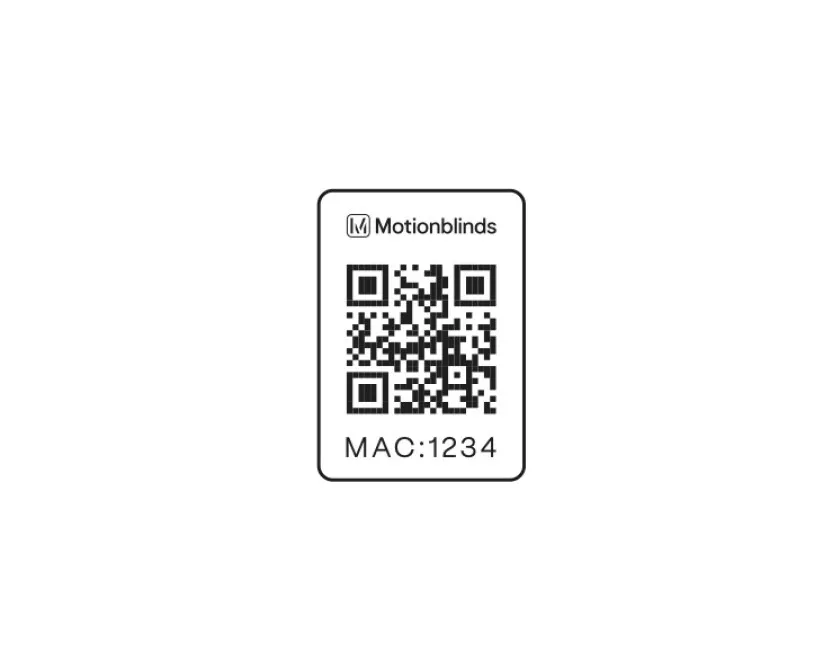
Tout d'abord, vérifiez le code de configuration de votre moteur. Les moteurs Motionblinds avec Bluetooth ont un code de configuration indiquant l'adresse MAC du moteur. Si vous voyez un code de configuration différent, c'est que vous avez un moteur avec la technologie Matter ou HomeKit. Dans ce cas, veuillez consulter notre support Matter ou HomeKit.
Les moteurs Motionblinds Bluetooth peuvent être mis en place et programmés en une minute par les smartphones iOS et Android, sans avoir besoin d'un pont ou d'une télécommande. Les stores peuvent être actionnés via l'application Motionblinds Bluetooth dans la limite de la portée Bluetooth (environ 10 mètres).
Mettre les stores en pilote automatique est très facile en programmant des minuteries dans le moteur via l'appli. Aux heures prévues, les stores se déplacent automatiquement vers leurs positions prédéfinies. Pour préserver la vie privée des utilisateurs, toutes les données et l'intelligence sont stockées localement sur le moteur, au lieu de dépendre d'un cloud.
- l'application Motionblinds Bluetooth
- Boutons du moteur et commandes à tirette
- La télécommande de Motionblinds
Les moteurs Motionblinds Bluetooth peuvent être configurés via l'appli Motionblinds Bluetooth, qui peut être téléchargée gratuitement sur l'App Store et le Play Store. Aucun enregistrement n'est nécessaire pour utiliser l'application.
- Installez le store sur votre fenêtre.
- Activez le moteur en le chargeant à l'aide d'un câble USB-C.
- Assurez-vous que la fonction Bluetooth de votre smartphone est activée (Bluetooth > On).
- Téléchargez la dernière version de l'application Motionblinds Bluetooth sur l'App Store (iOS) ou le Play Store (Android). Remarque : il existe plusieurs applications Motionblinds, veuillez télécharger la bonne. Aucun enregistrement ou compte n'est requis pour cette application.
- Ouvrez l'application Bluetooth Motionblinds et appuyez sur le signe + pour ajouter votre revêtement de fenêtre dans l'application.
- Scannez le code d'installation de votre moteur Bluetooth Motionblinds lorsque l'application vous le demande. Suivez les instructions de l'application pour configurer le moteur.
- Motionblinds Bluetooth app. Ouvrez les réglages du couvre-fenêtre / moteur concerné, choisissez Positions et réglez les deux positions finales à partir de l'application.
- Boutons du moteur et commande de traction. Consultez le manuel d'utilisation de votre moteur : trouvez votre produit.
- Télécommande. Consultez le manuel d'utilisation de votre moteur : trouvez votre produit.
Vous souhaitez contrôler votre moteur Bluetooth Motionblinds avec votre smartphone depuis n'importe où dans le monde, ou vous connecter à une plateforme de maison intelligente telle que Google Home, Amazon Alexa et Samsung SmartThings (ne fonctionne pas avec Apple Home). Installez ensuite un pont Wi-Fi Motionblinds et téléchargez l'application Motionblinds Bridge. Pour cela, consultez notre support pour le pont Wi-Fi.
- Ne fermez pas l'application Motionblinds Bluetooth.
- Ne pas faire fonctionner le moteur Motionblinds Bluetooth.
- Restez à proximité du moteur avec votre smartphone pour maintenir la connexion.
- Activez le Bluetooth. Assurez-vous que la fonction Bluetooth de votre smartphone est activée (Bluetooth > On).
- Éteindre et rallumer le moteur. Éteignez et rallumez le moteur en tirant brièvement deux fois sur le cordon tout en maintenant le bouton de réinitialisation enfoncé. Le voyant LED s'allume brièvement : rouge (moteur éteint) et vert (moteur allumé).
- Application Bluetooth Motionblinds. Téléchargez la dernière version de l'application Bluetooth Motionblinds sur l'App Store (iOS) ou le Play Store (Android). Remarque : il existe plusieurs applications Motionblinds, veuillez télécharger la bonne. Aucun enregistrement ou compte n'est requis pour cette application.
- Mise à jour du micrologiciel du moteur. Assurez-vous que le micrologiciel du moteur Bluetooth est à jour. Ouvrez l'application Bluetooth de Motionblinds et allez dans la fenêtre correspondante. Lorsqu'une mise à jour du micrologiciel est disponible pour le moteur, vous recevrez une notification dans l'application. Suivez les instructions de l'appli pour mettre à jour le micrologiciel du moteur. Important pendant la mise à jour :
- Ne fermez pas l'application Motionblinds Bluetooth.
- Ne pas faire fonctionner le moteur Motionblinds Bluetooth.
- Restez à proximité du moteur avec votre smartphone pour maintenir la connexion.
- Ne fermez pas l'application Motionblinds Bluetooth.
- Ne pas faire fonctionner le moteur Motionblinds Bluetooth.
- Restez à proximité du moteur avec votre smartphone pour maintenir la connexion.
- Redémarrez l'application. Fermez l'application Bluetooth de Motionblinds sur votre smartphone et ouvrez-la à nouveau.
- Éteindre et rallumer le moteur. Éteignez et rallumez le moteur en tirant brièvement deux fois sur le cordon tout en maintenant le bouton de réinitialisation enfoncé. Le voyant LED s'allume brièvement : rouge (moteur éteint) et vert (moteur allumé).
- Essayez à nouveau de mettre à jour le micrologiciel du moteur Bluetooth. Ouvrez l'application Bluetooth de Motionblinds et accédez à la toile de fenêtre correspondante. Lorsqu'une mise à jour du micrologiciel est disponible pour le moteur, vous recevez une notification dans l'application.
Ponts Wi‑Fi - Questions fréquemment posées
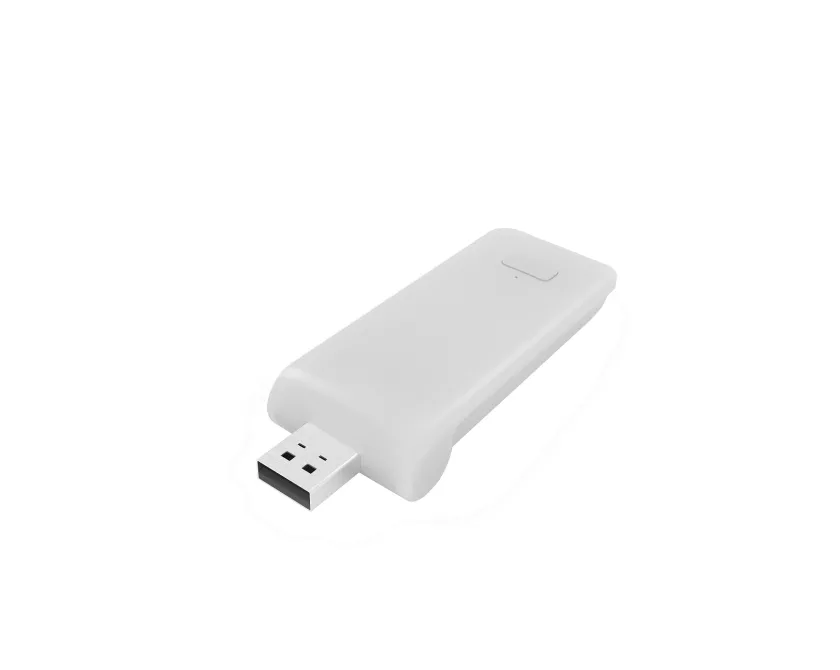
Vous souhaitez contrôler votre moteur Bluetooth Motionblinds avec votre smartphone depuis n'importe où dans le monde, ou vous connecter à une plateforme de maison intelligente telle que Google Home, Amazon Alexa et Samsung SmartThings (ne fonctionne pas avec Apple Home). Installez alors un pont Wi-Fi Motionblinds et téléchargez l'application Motionblinds bridge.

La configuration et le fonctionnement du pont Wi-Fi Motionblinds fonctionnent via l'application Motionblinds bridge, qui peut être téléchargée gratuitement sur l'App Store et le Play Store. L'inscription est requise pour utiliser l'application.
La configuration et le fonctionnement du pont Wi-Fi Motionblinds s'effectuent via l'application Motionblinds bridge, qui peut être téléchargée gratuitement sur le Play Store. Regardez la vidéo pour découvrir son fonctionnement.
La configuration et le fonctionnement du pont Wi-Fi Motionblinds s'effectuent via l'application Motionblinds bridge, qui peut être téléchargée gratuitement sur l'App Store. Regardez la vidéo pour découvrir son fonctionnement.
- Le mot de passe Wi-Fi est incorrect.
Redémarrez l'assistant de configuration de votre pont et utilisez le mot de passe correct pour votre réseau Wi-Fi. Le mot de passe est sensible à la casse. - Activez les services de localisation sur votre smartphone.
L'application du pont Motionblinds utilise les services de localisation pour automatiser des scènes telles que le lever et le coucher du soleil. Pour ce faire, les services de localisation de votre smartphone doivent être activés pour l'application Motionblinds bridge lors de l'utilisation de l'application. Vous pouvez le faire dans les paramètres de votre smartphone. - Désactivez temporairement le Wi-Fi 5G sur votre routeur.
Le pont Wi-Fi Motionblinds fonctionne avec le Wi-Fi 2.4G. De nombreux réseaux Wi-Fi prennent également en charge le Wi-Fi 5G. Désactivez temporairement le réseau Wi-Fi 5G sur votre routeur. Essayez ensuite à nouveau de connecter le pont Motionblinds au réseau Wi-Fi. Après avoir connecté avec succès le pont Motionblinds au réseau Wi-Fi, la 5G peut être à nouveau activée. - Le routeur ne donne pas d'adresse IP au pont.
Appuyez sur le bouton de réinitialisation de la passerelle et maintenez-le enfoncé pendant 10 secondes. L'indicateur LED central sera ROUGE. Essayez à nouveau de connecter la passerelle à votre réseau Wi-Fi.
- Le pont est éteint.
Allumez le pont et redémarrez-le. - La batterie du moteur est vide.
Chargez la batterie du moteur. - Activer/désactiver le moteur (mode transport).
Eteignez et rallumez le moteur en tirant brièvement deux fois sur le cordon tout en maintenant le bouton de réinitialisation enfoncé. Le voyant LED s'allume brièvement : rouge (moteur éteint) et vert (moteur allumé). - Antenne et interférence du signal.
Veillez à ce que l'antenne du moteur soit orientée vers l'extérieur, c'est-à-dire pas à l'intérieur du système de couverture des fenêtres. Cela permet d'éviter les interférences avec le signal. - Distance entre le pont et le moteur.
La distance entre le pont et le moteur est trop grande ou il y a trop d'objets (en béton) entre eux. Placez le pont plus près du moteur.
Moteurs HomeKit - Questions fréquemment posées

Tout d'abord, vérifiez le code de configuration de votre moteur. Les moteurs Motionblinds avec HomeKit ont un code de configuration montrant l'icône HomeKit. Si vous voyez un code de configuration différent, alors vous avez un moteur avec la technologie Bluetooth ou Matter. Dans ce cas, veuillez consulter notre assistance Bluetooth ou Matter.
Les couvre-fenêtres intelligents alimentés par les moteurs Eve Motionblinds fonctionnent avec la technologie HomeKit d'Apple directement depuis votre iPhone, sans passerelle, sans enregistrement ni aucune dépendance au cloud. Il vous suffit de scanner le code d'installation HomeKit avec votre iPhone pour connecter Eve Motionblinds, et créer des programmations pour mettre vos stores en pilote automatique.
Eve Motionblinds prend en charge les technologies Bluetooth et Thread. Au lieu de s'appuyer sur un cloud, toutes les données et l'intelligence sont stockées localement, ce qui signifie que les données échangées dans la maison restent dans la maison. Contrôler Eve Motionblinds automatiquement et hors de la maison nécessite un HomePod mini ou une Apple TV (4e génération ou ultérieure) en tant que hub domestique.
Les moteurs Eve Motionblinds peuvent être configurés via l'appli Eve pour HomeKit, qui peut être téléchargée gratuitement sur l'App Store. Aucune inscription n'est nécessaire pour utiliser l'appli. Ouvrez l'appli Eve et appuyez sur Ajouter un accessoire. Eve va maintenant vous guider tout au long du processus de configuration.
Scannez le code d'installation HomeKit avec votre iPhone. Lorsqu'un HomePod ou une Apple TV 4K est présent en tant que routeur frontalier de Thread, Eve Motionblinds rejoint automatiquement le réseau. Que faire si cela ne fonctionne pas ?
1. Assurez-vous que Eve Motionblinds est allumée
Activez le moteur en branchant un câble USB-C alimenté. Ensuite, tirez une fois brièvement pour vous assurer que le moteur répond.
2. Assurez-vous que le Bluetooth est activé
Rendez-vous dans les réglages de l'iPhone ou de l'iPad et activez le Bluetooth.
3. Désactivez les Motionblinds Eve, attendez, puis réactivez-les
Mettez le moteur en mode transport. Attendez 15 secondes et remettez le moteur en marche en désactivant le mode transport.
4. Redémarrer l'iPhone ou l'iPad
Parfois, l'iPhone ou l'iPad qui utilise l'application Home est à l'origine du problème. Il suffit d'éteindre l'iPhone ou l'iPad, d'attendre quelques secondes, puis de rallumer l'iPhone ou l'iPad.
5. Assurez-vous que l'iPhone ou l'iPad est connecté à l'internet
Vous devez vous assurer que l'iPhone ou l'iPad est connecté à Internet, et sur le même réseau Wi-Fi que les appareils HomeKit. Vous pouvez vous assurer que le réseau Wi-Fi fonctionne en vérifiant la connexion Internet à partir de plusieurs appareils. S'il n'y a pas de réseau Wi-Fi, il peut être nécessaire de redémarrer le routeur.
6. Vérifiez que l'iPhone ou l'iPad est connecté à iCloud
Assurez-vous que l'iPhone ou l'iPad est connecté à iCloud. HomeKit et l'application Home ont besoin d'iCloud pour fonctionner.
7. Supprimer Eve Motionblinds de l'appli Home, puis la réinsérer
Retirer Eve Motionblinds de l'appli Home et la réajuster peut aider à résoudre les problèmes de connectivité. Avant de réinsérer Eve Motionblinds dans l'appli Home, veillez à réinitialiser la connexion. (remarque : tous les paramètres et automatismes seront supprimés)
Nous sommes désolés qu'il y ait un problème avec votre produit Motionblinds. Nous vous recommandons de contacter votre revendeur. Motionblinds est disponible par le biais d'un réseau mondial de revendeurs agréés. Consultez le localisateur de magasins pour trouver un revendeur local près de chez vous ou un magasin en ligne.
CONNECTIVITÉ DE LA MAISON INTELLIGENTE
Motionblinds peut facilement s'intégrer à votre écosystème de maison intelligente et fonctionner avec d'autres appareils.