Motionblinds Pont Wi-Fi CM-20

Ponts Wi‑Fi - Questions fréquemment posées
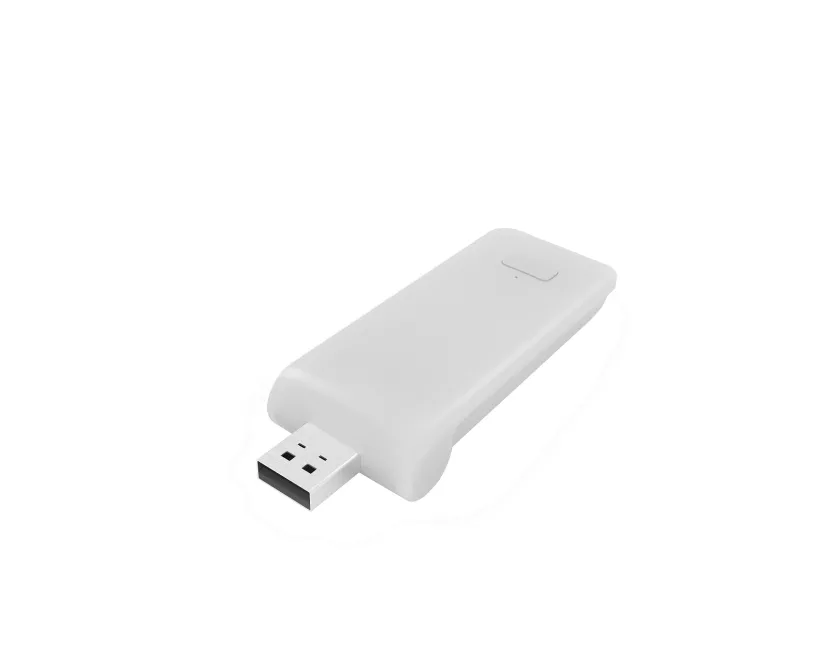
Vous souhaitez contrôler votre moteur Bluetooth Motionblinds avec votre smartphone depuis n'importe où dans le monde, ou vous connecter à une plateforme de maison intelligente telle que Google Home, Amazon Alexa et Samsung SmartThings (ne fonctionne pas avec Apple Home). Installez alors un pont Wi-Fi Motionblinds et téléchargez l'application Motionblinds bridge.

La configuration et le fonctionnement du pont Wi-Fi Motionblinds fonctionnent via l'application Motionblinds bridge, qui peut être téléchargée gratuitement sur l'App Store et le Play Store. L'inscription est requise pour utiliser l'application.
La configuration et le fonctionnement du pont Wi-Fi Motionblinds s'effectuent via l'application Motionblinds bridge, qui peut être téléchargée gratuitement sur le Play Store. Regardez la vidéo pour découvrir son fonctionnement.
La configuration et le fonctionnement du pont Wi-Fi Motionblinds s'effectuent via l'application Motionblinds bridge, qui peut être téléchargée gratuitement sur l'App Store. Regardez la vidéo pour découvrir son fonctionnement.
Les ponts Motionblinds et leurs applications génèrent des données lorsque vous les utilisez. En vertu de la loi européenne sur les données, vous avez le droit de savoir de quelles données il s'agit, comment elles sont stockées et comment vous pouvez y accéder. Consultez les informations relatives à la loi sur les données concernant les ponts Motionblinds.
Vous souhaitez obtenir une copie de vos données ? Cela dépend de l'application que vous utilisez.
Application Motionblinds Bridge pour les ponts CMD-01 et CM-20 : utilisez notre formulaire de demande de données.
Application Ponts Matter Motionblinds pour les ponts CM-55 et CM-54 : téléchargez vos données directement depuis l'application.
- Ouvrez l'application Motionblinds Matter Bridge.
- Accédez au menu principal.
- Appuyez sur «Mentions légales» puis sélectionnez «Exporter les données».
- Le mot de passe Wi-Fi est incorrect.
Redémarrez l'assistant de configuration de votre pont et utilisez le mot de passe correct pour votre réseau Wi-Fi. Le mot de passe est sensible à la casse. - Activez les services de localisation sur votre smartphone.
L'application du pont Motionblinds utilise les services de localisation pour automatiser des scènes telles que le lever et le coucher du soleil. Pour ce faire, les services de localisation de votre smartphone doivent être activés pour l'application Motionblinds bridge lors de l'utilisation de l'application. Vous pouvez le faire dans les paramètres de votre smartphone. - Désactivez temporairement le Wi-Fi 5G sur votre routeur.
Le pont Wi-Fi Motionblinds fonctionne avec le Wi-Fi 2.4G. De nombreux réseaux Wi-Fi prennent également en charge le Wi-Fi 5G. Désactivez temporairement le réseau Wi-Fi 5G sur votre routeur. Essayez ensuite à nouveau de connecter le pont Motionblinds au réseau Wi-Fi. Après avoir connecté avec succès le pont Motionblinds au réseau Wi-Fi, la 5G peut être à nouveau activée. - Le routeur ne donne pas d'adresse IP au pont.
Appuyez sur le bouton de réinitialisation de la passerelle et maintenez-le enfoncé pendant 10 secondes. L'indicateur LED central sera ROUGE. Essayez à nouveau de connecter la passerelle à votre réseau Wi-Fi.
- Le pont est éteint.
Allumez le pont et redémarrez-le. - La batterie du moteur est vide.
Chargez la batterie du moteur. - Activer/désactiver le moteur (mode transport).
Eteignez et rallumez le moteur en tirant brièvement deux fois sur le cordon tout en maintenant le bouton de réinitialisation enfoncé. Le voyant LED s'allume brièvement : rouge (moteur éteint) et vert (moteur allumé). - Antenne et interférence du signal.
Veillez à ce que l'antenne du moteur soit orientée vers l'extérieur, c'est-à-dire pas à l'intérieur du système de couverture des fenêtres. Cela permet d'éviter les interférences avec le signal. - Distance entre le pont et le moteur.
La distance entre le pont et le moteur est trop grande ou il y a trop d'objets (en béton) entre eux. Placez le pont plus près du moteur.
Connectivité de la maison intelligente
Motionblinds fonctionne avec les principales plateformes de maisons intelligentes. En savoir plus sur la connectivité de la maison intelligente de Motionblinds.
Contrôlez vos couvre-fenêtres alimentés par Motionblinds avec votre voix, simplement en demandant à Google. Motionblinds fonctionne avec Google Assistant par le biais d'une connexion cloud-to-cloud après l'installation du pont Wi-Fi Motionblinds. Lire la suite.

Contrôlez vos couvre-fenêtres alimentés par Motionblinds avec votre voix, simplement en demandant à Alexa. Motionblinds fonctionne avec Amazon Alexa par le biais d'une connexion cloud-to-cloud après l'installation du pont Wi-Fi Motionblinds. Lire la suite.

Laissez vos couvre-fenêtres alimentés par Motionblinds interagir automatiquement avec d'autres appareils et technologies intelligents en les connectant via IFTTT (If This Then That). Cela nécessite l'installation du pont Wi-Fi Motionblinds. Lire la suite.
Données et confidentialité
Les ponts Motionblinds et leurs applications génèrent des données lorsque vous les utilisez. En vertu de la loi européenne sur les données, vous avez le droit de savoir de quelles données il s'agit, comment elles sont stockées et comment vous pouvez y accéder. Consultez les informations relatives à la loi sur les données concernant les ponts Motionblinds.
Vous souhaitez obtenir une copie de vos données ? Cela dépend de l'application que vous utilisez.
Application Motionblinds Bridge pour les ponts CMD-01 et CM-20 : utilisez notre formulaire de demande de données.
Application Ponts Matter Motionblinds pour les ponts CM-55 et CM-54 : téléchargez vos données directement depuis l'application.
- Ouvrez l'application Motionblinds Matter Bridge.
- Accédez au menu principal.
- Appuyez sur «Mentions légales» puis sélectionnez «Exporter les données».
Vidéos et Manuels
Demande d'accès aux données
Utilisez le formulaire ci-dessous pour demander l'accès aux données générées par votre utilisation de nos produits connectés et des services associés, conformément à la loi européenne sur les données.