Hoe kunnen wij helpen?
Matter Motors - Veelgestelde vragen

Controleer eerst de setupcode van je motor. Eve Motionblinds motoren met Matter en Thread hebben een setup code met het Matter logo. Zie je een andere setup code, dan heb je een motor met Bluetooth of HomeKit technologie. Bekijk in dat geval onze Bluetooth of HomeKit ondersteuning.
De motoren van Eve Motionblinds ondersteunen Matter en Thread. Hierdoor werken ze met alle belangrijke smart home platforms, waaronder Apple Home, Google Home, Amazon Alexa en Samsung Smartthings.
Dit is wat je nodig hebt:
- Eve Motionblinds motor met Matter en Thread.
- Mobiele app van het smart home platform van je keuze.
- Border router met Matter en Thread van het smart home platform van je keuze (meer info).
- Indien nodig: Thread mesh extender(s) om het bereik van het Thread-netwerk te vergroten.
Google Home, Apple Home, Samsung Smartthings en Amazon Alexa zijn de meest gebruikte smart home platforms. Hiermee kun je slimme apparaten zoals verlichting, thermostaten, beveiligingscamera's en jaloezieën en raambekleding beheren via één centraal punt, zoals een smartphone-app of -assistent.
Om een smart home platform op te zetten, moet je:
- Download de nieuwste versie van de app van het smart home platform van je voorkeur en meld je aan met je account.
- Volg de instructies in de app en zorg ervoor dat
- Bluetooth op je telefoon inschakelt.
- De app toestemming geeft om andere apparaten te vinden.
- Locatiediensten inschakelt.
- Maak je smart home aan in deze app en geef het een naam. Bijvoorbeeld: je achternaam (Smith Family), huisadres (10 Green Street), etc.
Om Eve Motionblinds in te stellen en te bedienen, heb je een border router nodig met Thread en Matter van het smart home platform van je keuze.
Deze border router, ook wel home hub genoemd, creëert een lokaal Thread netwerk waarin slimme apparaten samenwerken en verbindt dit netwerk met andere netwerken, zoals Wi-Fi of internet. Hierdoor kunnen slimme apparaten in je huis van buitenaf worden bediend, bijvoorbeeld met je smartphone of horloge.
Kies de juiste border router:
https://www.evehome.com/en/hub
Om je border router in te stellen, moet je:
- De stekker in het stopcontact steken, want het is een bedraad apparaat en heeft elektriciteit nodig.
- Voeg de border router toe aan de woning die je hebt aangemaakt in de app van je smart home platform. De app zal je vragen om verbinding te maken met je lokale Wi-Fi-netwerk, wat je moet doen.
Dit is hoe het werkt:
Meer info: bekijk de ondersteuning en veelgestelde vragen van je smart home platform.
Op batterijen werkende Thread apparaten zoals Eve Motionblinds motoren vertegenwoordigen eindpunten in je Thread netwerk. Als de afstand tussen je Thread border router en Eve Motionblinds motor te groot is, is het mogelijk dat Eve Motionblinds niet worden toegevoegd aan het Thread netwerk en/of niet adequaat reageren.
In dit geval moet u een of meer apparaten toevoegen die fungeren als Thread Mesh Extenders / Full Thread Devices (FTD's).
Deze apparaten op netvoeding die altijd aan staan, zoals Eve Energy smart pluggen, kunnen datapakketten doorgeven en fungeren als extenders binnen je Thread netwerk. Hoe meer van deze apparaten je in huis hebt, hoe stabieler en groter het bereik wordt.
De Eve Energy smart plug kan fungeren als mesh extender tussen je border router en Eve Motionblinds:
https://www.evehome.com/en/eve-energy
Voer de volgende controles uit voordat je Eve Motionblinds gaat toevoegen aan je smart home met behulp van de app van je smart home platform:
- Installeer de raambekleding aan je raam.
- Activeer de motor door deze op te laden met een USB-C kabel.
- Controleer of de eindposities van je rolgordijn zijn geprogrammeerd door één keer aan het trekkoord te trekken om te zien of het rolgordijn automatisch naar de gewenste boven- en onderpositie beweegt. Als dit niet werkt, moet je de eindposities handmatig programmeren met de knoppen op de motor.
Zodra je alle benodigdheden hebt, een smart home platform hebt gekozen en ingesteld, de juiste Thread border router hebt geïnstalleerd, de Eve Motionblinds motor hebt geactiveerd en eindposities hebt ingesteld, kun je Eve Motionblinds toevoegen aan je smart home.
Volg deze stappen:
- Zorg ervoor dat je smartphone verbonden is met het Wi-Fi-netwerk waarop ook je Thread border router is aangesloten.
- Open de app van je smart home platform en navigeer naar je huis.
- Kies de optie om een nieuw Matter apparaat toe te voegen.
- Scan de Matter setup code van je Eve Motionblinds motor.
- Volg de instructies in de app om Eve Motionblinds toe te voegen.
Dit is hoe het werkt met:
Meer info: bekijk de ondersteuning en veelgestelde vragen van je smart home platform.
De app van je smart home platform begeleidt je bij het instellen van je border router met Matter en Thread.
Voer de volgende controles uit:
- Zet Bluetooth aan op je smartphone.
- Verbind je smartphone met je lokale Wi-Fi-netwerk en selecteer ditzelfde Wi-Fi-netwerk voor je border router wanneer de app hierom vraagt.
Maakt je border router nog steeds geen verbinding? Haal de border router uit het stopcontact, wacht 30 seconden en sluit hem opnieuw aan. De border router start opnieuw op. Voer bovenstaande controles opnieuw uit en probeer de border router opnieuw toe te voegen aan je huis via de app van je smart home platform.
Raadpleeg voor meer informatie de ondersteuning en veelgestelde vragen van je smart home platform:
De app van je smart home platform leidt je door de setup van je Eve Motionblinds motor met Matter en Thread. Voer de volgende controles uit als de motor niet is of niet kan worden aangesloten:
- Selecteer het juiste Wi-Fi-netwerk
Zorg ervoor dat je smartphone is verbonden met het Wi-Fi-netwerk waarop ook je Thread border router is aangesloten. - Activeer/deactiveer de motor (transportmodus)
Zet de motor uit en weer aan. Zoek je motor op en raadpleeg de handleiding voor instructies. - Controleer of eindposities zijn ingesteld
Gebruik de optie voor handmatige bediening om te controleren of de jaloezie, het rolgordijn of de gordijnen automatisch naar de vooraf ingestelde eindposities bewegen. Werkt dit niet? Programmeer de eindposities opnieuw in de motor met behulp van de knoppen op de motor. Zoek je motor op en raadpleeg de gebruikershandleiding voor instructies. - Reset de verbinding
Houd de programmaknop 10 seconden ingedrukt om de verbinding tussen het rolgordijn en de app te wissen. De LED gaat 5 keer branden en het rolgordijn gaat 1 keer op en neer om aan te geven dat de verbinding gereset is. Nu kan het rolgordijn opnieuw verbonden worden. - De border router herstarten
Haal de border router uit het stopcontact, wacht 30 seconden en sluit de router weer aan. De border router zal opnieuw opstarten. - Herstart de app en/of smartphone
Sluit de app van je smart home platform af en start deze opnieuw op. Als dit niet werkt, start dan je smartphone opnieuw op. - Verbeter je Thread-netwerk
Als de afstand tussen je Thread border router en Eve Motionblinds motor te groot is, kan het zijn dat Eve Motionblinds niet wordt toegevoegd aan het Thread netwerk en/of niet adequaat reageert. In dit geval moet je een of meer apparaten toevoegen die fungeren als Thread Mesh Extenders / Full Thread Devices (FTD's) zoals Eve Energy: https: //www.evehome.com/en/eve-energy. - Reset de border router en motor
Heb je bovenstaande controles uitgevoerd maar werkt het niet? Reset dan zowel je border router als je Eve Motionblinds motor en voeg ze opnieuw toe aan je woning in de app van je smart home platform. Begin met een volledige reset van je Eve Motionblinds motor. Als het nog steeds niet werkt, reset dan ook de border router.
Wat is er nieuw met de Matter 1.3 update voor Eve Motionblinds motoren?
Met de gratis Matter 1.3 update kunnen gemotoriseerde zonweringoplossingen powered by Eve Motionblinds nu lokaal worden ingesteld en bediend vanaf een iPhone met Thread en iOS 18 of hoger -zonder hub . Ondersteunde apparaten zijn iPhone 15 Pro, iPhone 16 en iPhone 16 Pro.
Heb ik nog steeds een hub nodig om mijn jaloezieën te bedienen ?
Nee, een hub is niet langer nodig voor de basisinstellingen en bediening. Je kunt je Eve Motionblinds lokaal bedienen via een compatibele iPhone met behulp van Thread en Matter technologie. Voor directe bediening zonder hub is Apple Home met een compatibele iPhone momenteel de enige optie.
Welke apparaten zijn geschikt voor directe bediening zonder hub?
Je hebt een iPhone met Thread nodig met iOS 18 of hoger. Compatibele modellen zijn onder andere
-
iPhone 15 Pro
-
iPhone 16
-
iPhone 16 Pro
Wat kan ik doen zonder hub?
Zelfs zonder hub kun je genieten van:
-
Directe lokale bediening vanaf een iPhone die Thread ondersteunt
-
Instelling via Matter over Thread
-
Geavanceerde functies in de Eve app zoals Adaptive Shading en on-device schema's
Wat zijn de voordelen van het later toevoegen van een hub?
Het toevoegen van een hub met Thread Border Router functionaliteit ( zoals een HomePod mini of Apple TV 4K) maakt het volgende mogelijk:
-
Toegang op afstand terwijl je niet thuis bent
-
Automatiseringen via je smart home platform
-
Groter connectiviteitsbereik voor je jaloezieën
Hoe krijg ik de Matter 1.3 update?
De update wordt automatisch geïnstalleerd op Matter-enabled Eve Motionblinds motoren die verbonden zijn met:
-
Apple Home
-
Google Home
-
SmartThing s
-
Home Assistant
Als je een HomeKit-enabled motor gebruikt en deze wilt upgraden naar Matter, ga dan naar: motionblinds.com/eve/upgrade-to-matter
Matter Bridges - Veelgestelde vragen
De CM-55 Matter bridge is de spil van uw geautomatiseerde jaloezieënnetwerk. Het maakt bediening mogelijk via de Motionblinds Matter app en verbindt lokaal met toonaangevende smart home platform apps voor spraakbediening en automatisering.
CM-55 Matter Wi-fi Bridge en een USB-C voedingskabel.
- Max jaloezieën: 128
- Max scènes: 50
- Max timers: 50
- Radio: 433 MHz; Wi-Fi 2,4 GHz
- Bereik: ~30 m
- Voeding: 5V DC, tot 1,5 A
- Afmetingen: 90 × 90 × 23 mm
App Store: Motionblinds Matter Bridge App - App Store
Google Play: Motionblinds Matter Bridge - Apps op Google Play
- Zorg ervoor dat de bridge in de setupmodus staat (blauwe LED).
- Scan de QR-code aan de onderkant.
- Volg de installatiewizard.
Kan een woning gedeeld worden met andere gebruikers voor gezamenlijke bediening?
Ja. De primaire gebruiker kan de woning delen met andere gebruikers door een QR code te genereren in de Motionblinds app. De uitgenodigde gebruiker scant eenvoudig deze QR-code om toegang te krijgen.
Met hoeveel gebruikers kan een 'Home' worden gedeeld?
Onbeperkt. Je kunt zoveel gebruikers als je wilt uitnodigen om de toegang tot een Home in de Motionblinds app te delen, zodat iedereen samen de jaloezieën kan bedienen die verbonden zijn via de Motionblinds Matter Wi-fi Bridge CM-55.
Welke rechten hebben gedeelde gebruikers?
Als gedeelde gebruiker kunt u jaloezieën bedienen en scènes activeren. Je kunt echter geen instellingen, apparaten, scènes of configuraties in de Home wijzigen, aanvullen of verwijderen.
Hoe maak ik verbinding met mijn smart home platform?
Motionblinds Matter bridges verbinden Motionblinds producten naadloos met alle belangrijke smart home platforms waaronder Apple Home, Google Home, Amazon Alexa en Samsung Smartthings via de universele Matter standaard. Meer informatie over Motionblinds en Matter: https: //motionblinds.com/smart-connectivity/matter
Wat heb ik nodig om te beginnen?
- Motionblinds Matter bridge
- 2.4 GHz Wi-Fi netwerk
- Smartphone aangesloten op hetzelfde netwerk
- Motionblinds Matter bridge app (laatste versie)
- Smart home platform app die Matter ondersteunt
- Matter controller zoals een Google Nest Hub, Amazon Echo, of Apple HomePod
- Meer informatie over smart home hubs met Matter: https: //motionblinds.com/smart-connectivity/hubs
Hoe vraag ik een Matter koppelcode aan?
Volg deze stappen om een Matter koppelcode te genereren:
- Open de Motionblinds Matter bridge app
- Tik op de drie puntjes (⋮) in de rechterbovenhoek
- Ga naar Instellingen
- Selecteer je bridge
- Kies Matter
- Tik op Aanvraag koppelcode
De app zal vervolgens een cijfercode tonen.
Hoe koppel ik de bridge met mijn smart home platform?
- Open de app van je smart home platform (bijv. Apple Home, Google Home, Alexa, SmartThings)
- Voeg een nieuw apparaat toe
- Selecteer het Matter apparaat
- Enter de numerieke koppelcode van de Motionblinds app
- Volg de instructies op het scherm
Na het koppelen verschijnen je Motionblinds producten automatisch in je smart home platform.
Kan ik Motionblinds Matter bridges aan meerdere platformen koppelen?
Ja - Motionblinds Matter bridges ondersteunen multi-administratie, wat betekent dat je dezelfde bridge aan meerdere platformen kunt koppelen. Voor elk extra platform vraag je een nieuwe Matter koppelcode aan in de Motionblinds app.
- Blauw: Setupmodus
- Oranje: Verbinding maken met netwerk
- Groen: Verbonden met
- 2 seconden ingedrukt houden tot groen: Wi-Fi-gegevens opnieuw instellen
- 5 seconden ingedrukt houden tot rood: Fabrieksreset
De jaloezie reageert niet?
- De motoraccu is leeg
Laad de motor op. Zie de handleiding van je motor - Radio-interferentie / afscherming
Zorg ervoor dat de bridge/antenne van de motor uit de buurt is van metalen voorwerpen - De afstand tussen de bridge en de motor is te groot
Plaats de bridge dichter bij de blinden - De bridge is uitgeschakeld
Zet de bridge aan
Bridge koppelt niet?
- Verkeerd wachtwoord
Start de installatiewizard opnieuw en gebruik het juiste wachtwoord. Het wachtwoord is hoofdlettergevoelig. Enter de setupmodus opnieuw door de resetknop 2 seconden ingedrukt te houden. - Router geeft geen IP-adres aan de bridge
Houd de resetknop 5 seconden ingedrukt. Laat los wanneer de LED rood oplicht om de bridge te resetten. - Bridge probeert verbinding te maken met 5GHz
De bridge werkt alleen op 2,4 GHz netwerken. Raadpleeg de handleiding van je router om 5GHz tijdelijk uit te schakelen in de routerinstellingen.
Waarom werkt het koppelen niet?
Voer eerst de volgende controles uit:
- De bridge is zichtbaar in de Motionblinds app
- Je smartphone en de bridge zitten op hetzelfde 2.4 GHz Wi-Fi netwerk
- Bluetooth is ingeschakeld tijdens de installatie
- De Matter koppelcode is nog geldig
**Moet bluetooth aan blijven staan?
Nee - Bluetooth is alleen nodig tijdens het koppelproces. Na installatie werken de Bridge en Motionblinds via Wi-Fi en Matter.
**Werkt de CM-55 Bridge met 5 GHz Wi-Fi?
Nee - de bridge ondersteunt alleen 2,4 GHz Wi-Fi-netwerken.
Werkt het nog steeds niet?
Vraag een nieuwe koppelcode aan en start de bridge opnieuw op.
Bluetooth Motors - Veelgestelde vragen
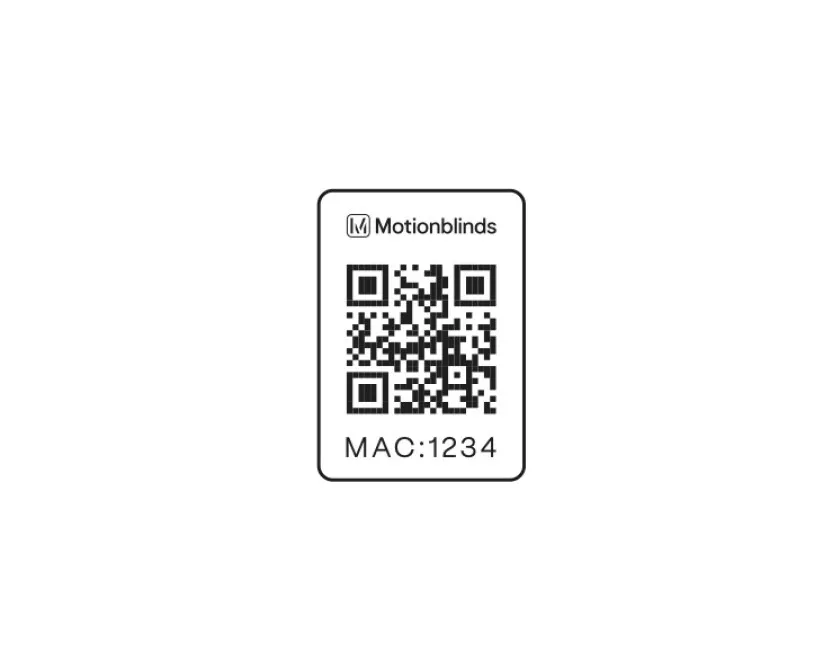
Controleer eerst de setup code van jouw motor. Motionblinds motoren met Bluetooth hebben een setup code waarop het MAC adres van de motor staat. Zie je een andere setup code, dan heb je een motor met Matter of HomeKit technologie. Raadpleeg in dat geval onze Matter of HomeKit support.
Motionblinds Bluetooth-motoren kunnen binnen een minuut worden ingesteld en geprogrammeerd met iOS- en Android-smartphones, zonder dat hiervoor een bridge of afstandsbediening nodig is. De raambekleding worden bediend via de Motionblinds Bluetooth-app binnen Bluetooth-bereik (ongeveer 10 meter).
Het is heel eenvoudig om de raambekleding op de automatische piloot te zetten door via de app timers te programmeren in de motor. Op de geplande tijden gaat de raambekleding automatisch naar de vooraf ingestelde posities. Om de privacy van de gebruiker te waarborgen, worden alle gegevens en intelligentie lokaal op de motor opgeslagen, in plaats van te vertrouwen op een cloud.
Motionblinds Bluetooth motoren kun je programmeren en bedienen met:
- Motionblinds Bluetooth app
- Motor knoppen en pull bediening
- Motionblinds afstandsbediening
Smart home connectiviteit
Wil je jouw Motionblinds Bluetooth motor bedienen met je smartphone van over de hele wereld, of verbinden met een smart home platform zoals Google Home, Amazon Alexa, en Samsung SmartThings? (werkt niet met Apple Home). Installeer dan een Motionblinds Wi-Fi Bridge en download de Motionblinds Bridge app. Bekijk hiervoor onze Wi-Fi Bridge support.
Motionblinds Bluetooth-motoren kunnen worden ingesteld via de Motionblinds Bluetooth-app, die gratis kan worden gedownload in de App Store en Play Store. Er is geen registratie vereist om de app te gebruiken.
Doe de volgende checks voordat je begint met het instellen van je Motionblinds Bluetooth motor met je smartphone:
- Installeer de raambekleding op je raam.
- Activeer de motor door deze op te laden met een USB-C kabel.
- Zorg ervoor dat de Bluetooth functie op jouw smartphone is ingeschakeld (Bluetooth > Aan).
Volg nu deze stappen om je Motionblinds Bluetooth motor klaar te maken voor gebruik:
- Download de laatste versie van de Motionblinds Bluetooth app uit de App Store (iOS) of Play Store (Android). Let op: er zijn meerdere Motionblinds apps, download de juiste. Voor deze app is geen registratie of account nodig.
- Open de Motionblinds Bluetooth app en druk op het + teken om jouw raambekleding toe te voegen in de app.
- Scan de setup code van jouw Motionblinds Bluetooth motor zodra de app hierom vraagt. Volg de instructies in de app om de motor in te stellen.
De uiterste open/dicht stand van de raambekleding wordt bepaald door de eindposities van de motor. Deze kun je eenvoudig instellen en aanpassen.
Controleer eerst of de eindposities van de motor zijn geprogrammeerd. Dit doe je door één keer kort aan het trekkoord te trekken om te zien of de raambekleding automatisch naar een boven- of onderpositie beweegt. Als dit niet werkt, moet je de eindposities nog instellen. Dit kun je doen met:
- Motionblinds Bluetooth app
Open de instellingen van de desbetreffende raambekleding / motor, kies Posities en stel beide eindposities in vanuit de app. - Motor buttons and pull control
Bekijk de gebruikershandleiding van jouw motor: vind jouw product. - Remote control
Bekijk de gebruikershandleiding van jouw motor: vind jouw product.
Wil je jouw Motionblinds Bluetooth motor bedienen met je smartphone van over de hele wereld, of verbinden met een smart home platform zoals Google Home, Amazon Alexa, en Samsung SmartThings? (werkt niet met Apple Home). Installeer dan een Motionblinds Wi-Fi Bridge en download de Motionblinds Bridge app. Bekijk hiervoor onze Wi-Fi Bridge support.
De firmware in de motor kan worden bijgewerkt om de werking van de motor te verbeteren, of extra functionaliteiten toe te voegen. De motor firmware kan worden bijgewerkt via de Motionblinds Bluetooth app.
Controleer eerst of de firmware van de Bluetooth motor up-to-date is. Open de Motionblinds Bluetooth app en ga naar de desbetreffende raambekleding. Wanneer er een firmware update beschikbaar is voor de motor ontvang je een melding in de app. Volg de instructies in de app om de firmware van de motor te updaten.
Belangrijk tijdens het updaten:
- Sluit de Motionblinds Bluetooth app niet.
- Bedien de Motionblinds Bluetooth motor niet.
- Blijf met je smartphone dichtbij de motor om verbinding te behouden.
Werkt het niet? Bekijk de Troubleshoot Q&As.
Volg deze stappen wanneer je de Motionblinds Bluetooth motor niet kunt toevoegen in de Motionblinds Bluetooth app:
- Schakel Bluetooth in
Zorg ervoor dat de Bluetooth functie op jouw smartphone is ingeschakeld (Bluetooth > Aan). - Zet de motor uit en weer aan
Zet de motor uit en weer aan door twee keer kort aan het koord te trekken terwijl je de reset knop houdt ingedrukt. Het LED lampje zal kort oplichten: rood (motor is uit) en groen (motor is aan). - Motionblinds Bluetooth app
Download de laatste versie van de Motionblinds Bluetooth app uit de App Store (iOS) of Play Store (Android). Let op: er zijn meerdere Motionblinds apps, download de juiste. Voor deze app is geen registratie of account nodig. - Motor firmware update
Controleer of de firmware van de Bluetooth motor up-to-date is. Open de Motionblinds Bluetooth app en ga naar de desbetreffende raambekleding. Wanneer er een firmware update beschikbaar is voor de motor ontvang je een melding in de app. Volg de instructies in de app om de firmware van de motor te updaten. Belangrijk tijdens het updaten:- Sluit de Motionblinds Bluetooth app niet.
- Bedien de Motionblinds Bluetooth motor niet.
- Blijf met je smartphone dichtbij de motor om verbinding te behouden.
Belangrijk tijdens het updaten:
- Sluit de Motionblinds Bluetooth app niet.
- Bedien de Motionblinds Bluetooth motor niet.
- Blijf met je smartphone dichtbij de motor om verbinding te behouden.
Mislukt de firmware update van de Motionblinds motor, of blijft de update langduring stilstaan op een bepaald percentage? Volg dan deze stappen.
- Herstart de app
Sluit de Motionblinds Bluetooth app af op je smartphone en open de app opnieuw. - Zet de motor uit en weer aan
Zet de motor uit en weer aan door twee keer kort aan het koord te trekken terwijl je de reset knop houdt ingedrukt. Het LED lampje zal kort oplichten: rood (motor is uit) en groen (motor is aan). - Probeer de Bluetooth motor firmware opnieuw te updaten
Open de Motionblinds Bluetooth app en ga naar de desbetreffende raambekleding. Wanneer er een firmware update beschikbaar is voor de motor ontvang je een melding in de app.
Mislukt de motor firmware update nog steeds? Probeer het nogmaals door bovenstaande stappen te herhalen.
Wi-Fi Bridges - Veelgestelde vragen
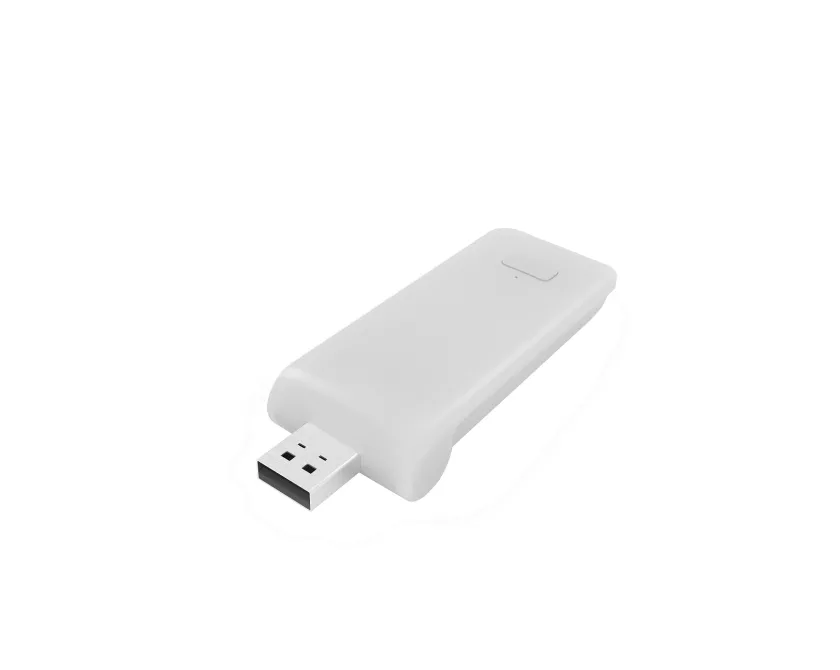
Installeer de Motionblinds Wi-Fi-bridge om jouw jaloezieën te verbinden met smart home-systemen zoals Google, Alexa en SmartThings. Dit werkt via een cloud-to-cloud verbinding. De Wi-Fi-bridge maakt ook app-besturing mogelijk vanaf overal ter wereld met behulp van de Motionblinds Bridge-app.

Het instellen en bedienen van de Motionblinds Wi-Fi-bridge werkt via de Motionblinds bridge-app, die gratis kan worden gedownload in de App Store en Play Store. Registratie is vereist om de app te gebruiken.
Het instellen en bedienen van de Motionblinds Wi-Fi-bridge werkt via de Motionblinds bridge-app, die gratis kan worden gedownload in de Play Store. Bekijk de video om te zien hoe het werkt.
Het instellen en bedienen van de Motionblinds Wi-Fi-bridge werkt via de Motionblinds bridge-app, die gratis kan worden gedownload in de App Store. Bekijk de video om te zien hoe het werkt.
- Het Wi-Fi-wachtwoord is verkeerd.
Start de installatiewizard voor je bridge opnieuw en gebruik het juiste wachtwoord voor je Wi-Fi-netwerk. Het wachtwoord is hoofdlettergevoelig. - Schakel locatieservices in op je smartphone.
De Motionblinds bridge app gebruikt locatiediensten om scènes zoals zonsopgang en zonsondergang te automatiseren. Hiervoor moeten locatieservices op je smartphone zijn ingeschakeld voor de Motionblinds bridge app tijdens het gebruik van de app. Je kunt dit doen via de instellingen van je smartphone. - Schakel tijdelijk 5G Wi-Fi uit op je router.
De Motionblinds Wi-Fi bridge werkt met 2.4G Wi-Fi. Veel Wi-Fi netwerken ondersteunen ook 5G Wi-Fi. Schakel het 5G Wi-Fi netwerk tijdelijk uit op je router. Probeer daarna opnieuw de Motionblinds bridge te verbinden met het Wi-Fi netwerk. Na het succesvol verbinden van de Motionblinds bridge met het Wi-Fi netwerk kan 5G weer worden ingeschakeld. - Router geeft geen IP-adres aan de bridge.
Houd de resetknop op de bridge 10 seconden ingedrukt. De middelste LED-indicator wordt ROOD. Probeer de bridge opnieuw te verbinden met je Wi-Fi-netwerk.
- De bridge is uitgeschakeld.
Zet de bridge aan en start hem opnieuw op. - De accu van de motor is leeg.
Laad de batterij van de motor op. - Activeer/deactiveer de motor (transportmodus).
Zet de motor uit en weer aan door twee keer kort aan het koord te trekken terwijl je de resetknop ingedrukt houdt. Het LED-lampje zal kort oplichten: rood (motor is uit) en groen (motor is aan). - Antenne en signaalstoring.
Zorg ervoor dat de antenne van de motor naar buiten gericht is, dus niet in het raambekleding systeem. Dit voorkomt interferentie met het signaal. - Afstand tussen de bridge en de motor.
De afstand tussen de bridge en de motor is te groot of er zitten te veel (betonnen) voorwerpen tussen. Plaats de bridge dichter bij de motor.
HomeKit Motors - Veelgestelde vragen

Controleer eerst de setupcode van je motor. Eve Motionblinds-motoren met HomeKit hebben een setupcode met het HomeKit-pictogram. Zie je een andere setup code, dan heb je een motor met Bluetooth of Matter technologie. Bekijk in dat geval onze Bluetooth of Matter ondersteuning.
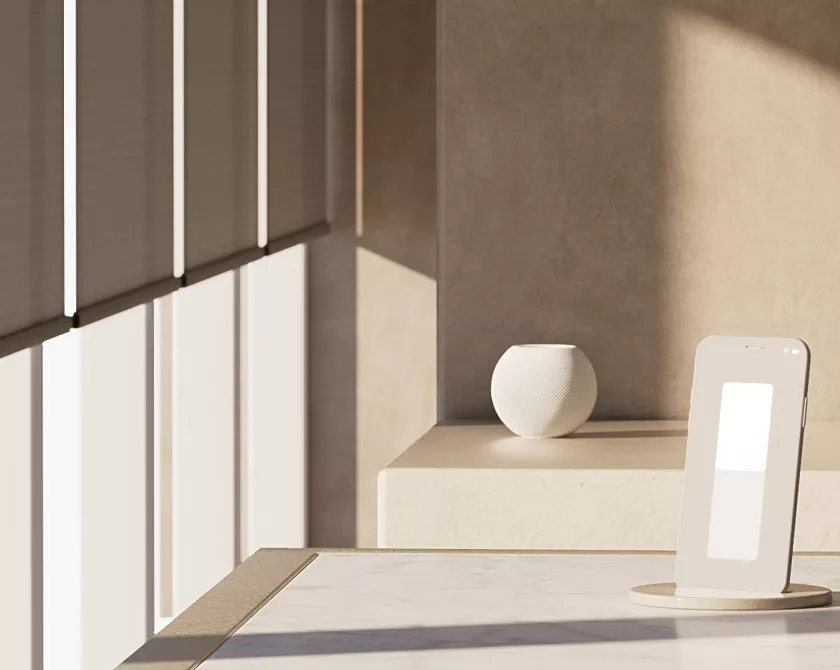
Slimme raambekleding aangedreven door Eve Motionblinds motoren werken met Apple HomeKit technologie direct vanaf je iPhone, zonder de noodzaak van een bridge, registratie of enige cloud afhankelijkheid. Scan eenvoudig de HomeKit Setup Code met je iPhone om Eve Motionblinds aan te sluiten en maak schema's om je blinds op de automatische piloot te zetten.
Eve Motionblinds ondersteunt Bluetooth en Thread. In plaats van afhankelijk te zijn van een cloud, worden alle gegevens en intelligentie lokaal opgeslagen, wat betekent dat gegevens die in huis worden uitgewisseld in huis blijven. Om Eve Motionblinds automatisch en buitenshuis te bedienen heb je een HomePod mini of een Apple TV (4e generatie of later) als hub nodig.
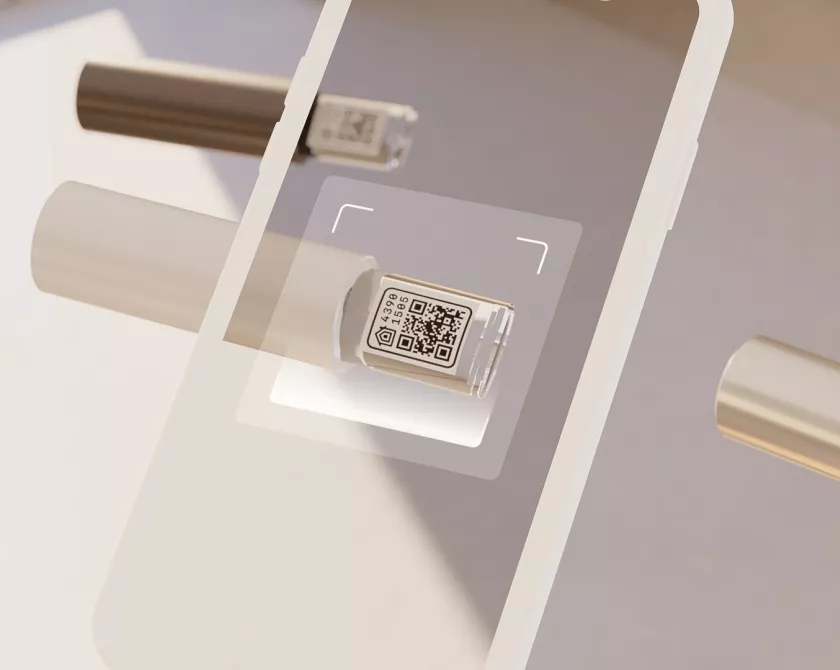
Eve Motionblinds motoren kunnen worden ingesteld via de Eve for HomeKit app, die gratis kan worden gedownload in de App Store. Er is geen registratie vereist om de app te gebruiken. Open de Eve app en tik op Add Accessory. Eve leidt je nu door het installatieproces.
Scan de HomeKit-instelcode met je iPhone. Wanneer er een HomePod of Apple TV 4K aanwezig is als Thread border router, sluit Eve Motionblinds zich automatisch aan bij het netwerk. Wat te doen als dit niet werkt?
1. Zorg ervoor dat Eve Motionblinds aan staat
Activeer de motor door een gevoede USB-C kabel in te pluggen. Trek vervolgens één keer kort om te controleren of de motor reageert.
2. Zorg ervoor dat Bluetooth is ingeschakeld
Ga naar de instellingen van de iPhone of iPad en activeer Bluetooth.
3. Zet Eve Motionblinds uit, wacht, zet weer aan
Zet de motor in transportmodus. Wacht 15 seconden en zet de motor weer aan door de transportmodus uit te schakelen.
4. Herstart de iPhone of iPad
Soms is de iPhone of iPad die de Home app gebruikt de oorzaak van het probleem. Zet de iPhone of iPad uit, wacht een paar seconden en zet de iPhone of iPad weer aan.
5. Zorg ervoor dat de iPhone of iPad is verbonden met internet
Je moet ervoor zorgen dat de iPhone of iPad is verbonden met internet en op hetzelfde Wi-Fi-netwerk is aangesloten als de HomeKit-apparaten. Je kunt controleren of het Wi-Fi-netwerk werkt door de internetverbinding vanaf meerdere apparaten te controleren. Als er geen Wi-Fi-netwerk is, kan het nodig zijn om de router opnieuw op te starten.
6. Controleer of de iPhone of iPad is aangemeld bij iCloud
Controleer of de iPhone of iPad is aangemeld bij iCloud. HomeKit en de Home-app hebben iCloud nodig om te kunnen functioneren.
7. Eve Motionblinds verwijderen uit de Home app en opnieuw toevoegen
Het verwijderen van Eve Motionblinds uit de Home app en het opnieuw toevoegen kan helpen om connectiviteitsproblemen op te lossen. Zorg ervoor dat je de verbinding reset voordat je Eve Motionblinds opnieuw toevoegt aan de Home app. (let op: alle instellingen en automatiseringen worden verwijderd)
Het spijt ons dat er iets mis is met uw Motionblinds product. Wij raden u aan contact op te nemen met uw dealer. Motionblinds is verkrijgbaar via een wereldwijd netwerk van geautoriseerde wederverkopers. Bezoek de store locator om een lokale dealer in uw buurt of een online winkel te vinden.
SMART HOME CONNECTIVITEIT
Motionblinds kan eenvoudig worden geïntegreerd in jouw smart home ecosysteem en samenwerken met andere apparaten.