Bediening & connectiviteit
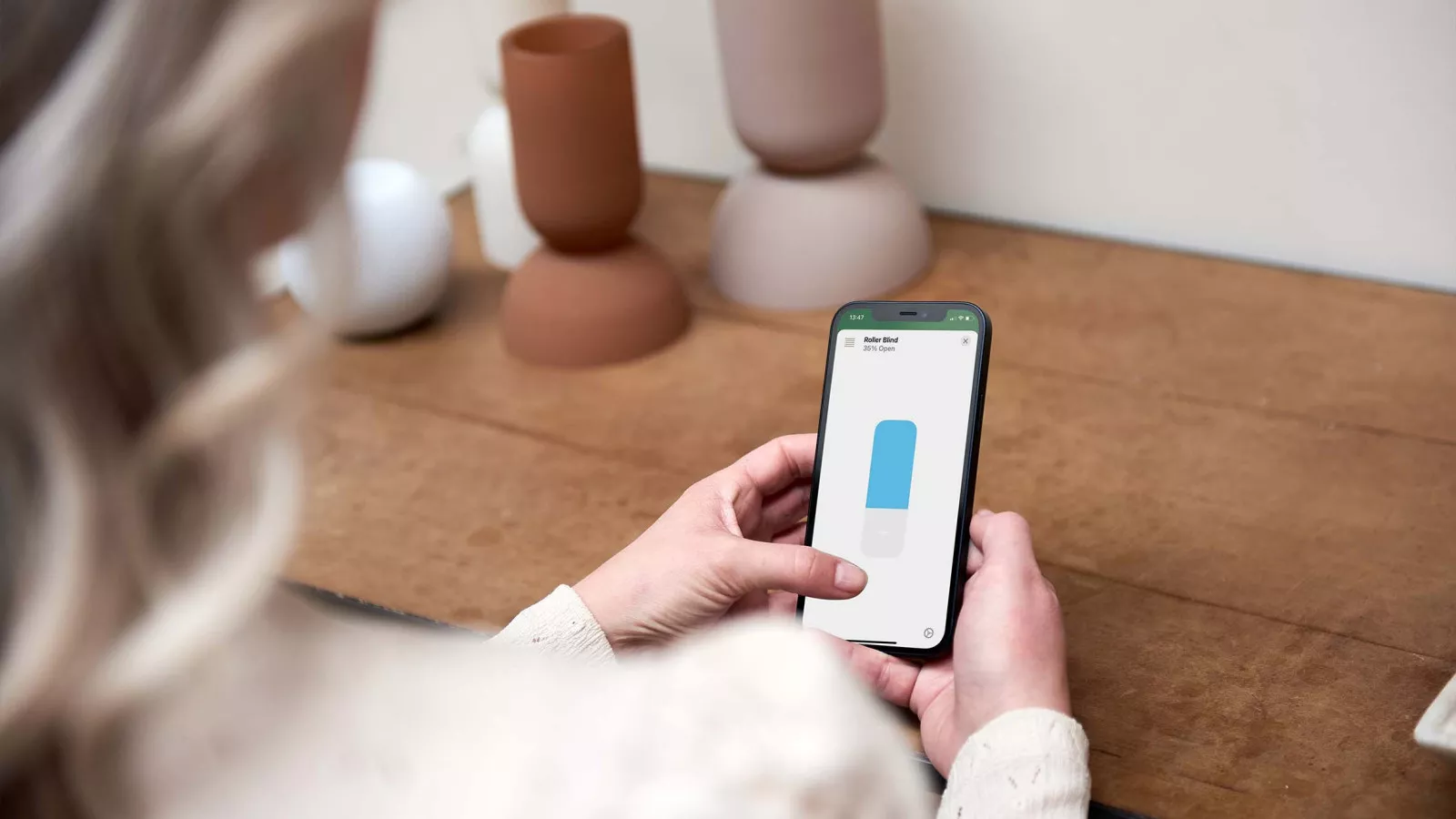
HomeKit Motors - Veelgestelde vragen

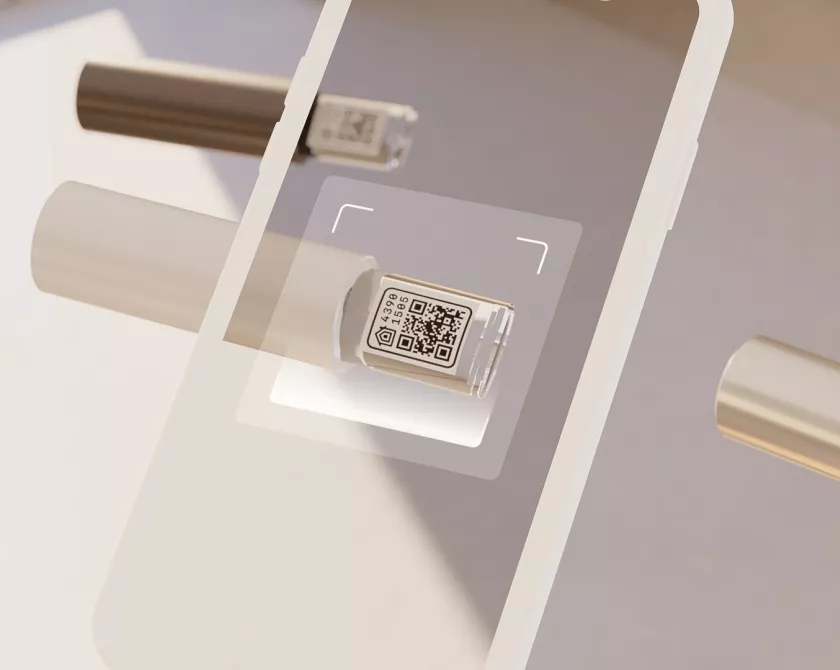
Controleer eerst de setupcode van je motor. Eve Motionblinds-motoren met HomeKit hebben een setupcode met het HomeKit-pictogram. Zie je een andere setup code, dan heb je een motor met Bluetooth of Matter technologie. Bekijk in dat geval onze Bluetooth of Matter ondersteuning.
Slimme raambekleding aangedreven door Eve Motionblinds motoren werken met Apple HomeKit technologie direct vanaf je iPhone, zonder de noodzaak van een bridge, registratie of enige cloud afhankelijkheid. Scan eenvoudig de HomeKit Setup Code met je iPhone om Eve Motionblinds aan te sluiten en maak schema's om je blinds op de automatische piloot te zetten.
Eve Motionblinds ondersteunt Bluetooth en Thread. In plaats van afhankelijk te zijn van een cloud, worden alle gegevens en intelligentie lokaal opgeslagen, wat betekent dat gegevens die in huis worden uitgewisseld in huis blijven. Om Eve Motionblinds automatisch en buitenshuis te bedienen heb je een HomePod mini of een Apple TV (4e generatie of later) als hub nodig.
Eve Motionblinds motoren kunnen worden ingesteld via de Eve for HomeKit app, die gratis kan worden gedownload in de App Store. Er is geen registratie vereist om de app te gebruiken. Open de Eve app en tik op Add Accessory. Eve leidt je nu door het installatieproces.
Scan de HomeKit-instelcode met je iPhone. Wanneer er een HomePod of Apple TV 4K aanwezig is als Thread border router, sluit Eve Motionblinds zich automatisch aan bij het netwerk. Wat te doen als dit niet werkt?
1. Zorg ervoor dat Eve Motionblinds aan staat
Activeer de motor door een gevoede USB-C kabel in te pluggen. Trek vervolgens één keer kort om te controleren of de motor reageert.
2. Zorg ervoor dat Bluetooth is ingeschakeld
Ga naar de instellingen van de iPhone of iPad en activeer Bluetooth.
3. Zet Eve Motionblinds uit, wacht, zet weer aan
Zet de motor in transportmodus. Wacht 15 seconden en zet de motor weer aan door de transportmodus uit te schakelen.
4. Herstart de iPhone of iPad
Soms is de iPhone of iPad die de Home app gebruikt de oorzaak van het probleem. Zet de iPhone of iPad uit, wacht een paar seconden en zet de iPhone of iPad weer aan.
5. Zorg ervoor dat de iPhone of iPad is verbonden met internet
Je moet ervoor zorgen dat de iPhone of iPad is verbonden met internet en op hetzelfde Wi-Fi-netwerk is aangesloten als de HomeKit-apparaten. Je kunt controleren of het Wi-Fi-netwerk werkt door de internetverbinding vanaf meerdere apparaten te controleren. Als er geen Wi-Fi-netwerk is, kan het nodig zijn om de router opnieuw op te starten.
6. Controleer of de iPhone of iPad is aangemeld bij iCloud
Controleer of de iPhone of iPad is aangemeld bij iCloud. HomeKit en de Home-app hebben iCloud nodig om te kunnen functioneren.
7. Eve Motionblinds verwijderen uit de Home app en opnieuw toevoegen
Het verwijderen van Eve Motionblinds uit de Home app en het opnieuw toevoegen kan helpen om connectiviteitsproblemen op te lossen. Zorg ervoor dat je de verbinding reset voordat je Eve Motionblinds opnieuw toevoegt aan de Home app. (let op: alle instellingen en automatiseringen worden verwijderd)
Bluetooth Motors - Veelgestelde vragen
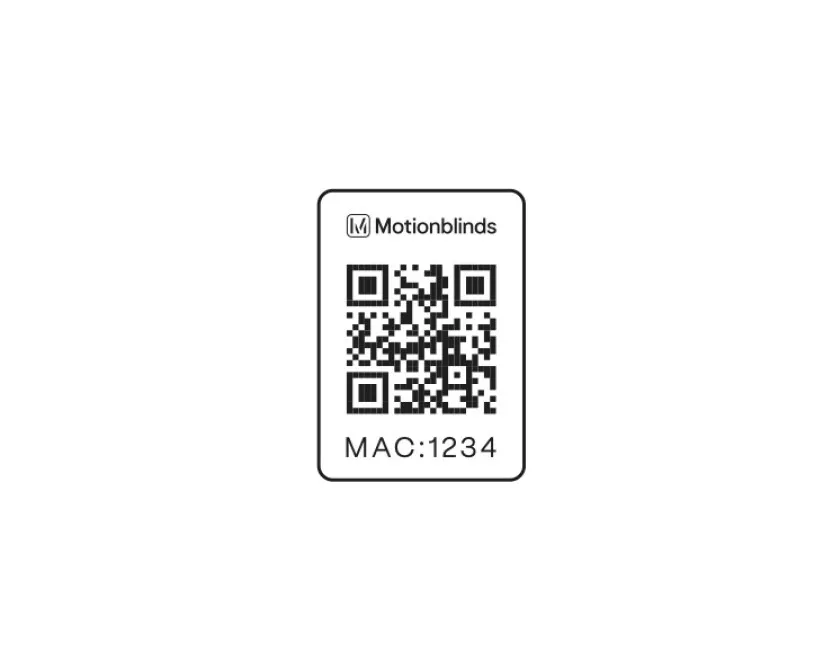
Controleer eerst de setup code van jouw motor. Motionblinds motoren met Bluetooth hebben een setup code waarop het MAC adres van de motor staat. Zie je een andere setup code, dan heb je een motor met Matter of HomeKit technologie. Raadpleeg in dat geval onze Matter of HomeKit support.
Motionblinds Bluetooth-motoren kunnen binnen een minuut worden ingesteld en geprogrammeerd met iOS- en Android-smartphones, zonder dat hiervoor een bridge of afstandsbediening nodig is. De raambekleding worden bediend via de Motionblinds Bluetooth-app binnen Bluetooth-bereik (ongeveer 10 meter).
Het is heel eenvoudig om de raambekleding op de automatische piloot te zetten door via de app timers te programmeren in de motor. Op de geplande tijden gaat de raambekleding automatisch naar de vooraf ingestelde posities. Om de privacy van de gebruiker te waarborgen, worden alle gegevens en intelligentie lokaal op de motor opgeslagen, in plaats van te vertrouwen op een cloud.
Motionblinds Bluetooth motoren kun je programmeren en bedienen met:
- Motionblinds Bluetooth app
- Motor knoppen en pull bediening
- Motionblinds afstandsbediening
Smart home connectiviteit
Wil je jouw Motionblinds Bluetooth motor bedienen met je smartphone van over de hele wereld, of verbinden met een smart home platform zoals Google Home, Amazon Alexa, en Samsung SmartThings? (werkt niet met Apple Home). Installeer dan een Motionblinds Wi-Fi Bridge en download de Motionblinds Bridge app. Bekijk hiervoor onze Wi-Fi Bridge support.
Motionblinds Bluetooth-motoren kunnen worden ingesteld via de Motionblinds Bluetooth-app, die gratis kan worden gedownload in de App Store en Play Store. Er is geen registratie vereist om de app te gebruiken.
Doe de volgende checks voordat je begint met het instellen van je Motionblinds Bluetooth motor met je smartphone:
- Installeer de raambekleding op je raam.
- Activeer de motor door deze op te laden met een USB-C kabel.
- Zorg ervoor dat de Bluetooth functie op jouw smartphone is ingeschakeld (Bluetooth > Aan).
Volg nu deze stappen om je Motionblinds Bluetooth motor klaar te maken voor gebruik:
- Download de laatste versie van de Motionblinds Bluetooth app uit de App Store (iOS) of Play Store (Android). Let op: er zijn meerdere Motionblinds apps, download de juiste. Voor deze app is geen registratie of account nodig.
- Open de Motionblinds Bluetooth app en druk op het + teken om jouw raambekleding toe te voegen in de app.
- Scan de setup code van jouw Motionblinds Bluetooth motor zodra de app hierom vraagt. Volg de instructies in de app om de motor in te stellen.
De uiterste open/dicht stand van de raambekleding wordt bepaald door de eindposities van de motor. Deze kun je eenvoudig instellen en aanpassen.
Controleer eerst of de eindposities van de motor zijn geprogrammeerd. Dit doe je door één keer kort aan het trekkoord te trekken om te zien of de raambekleding automatisch naar een boven- of onderpositie beweegt. Als dit niet werkt, moet je de eindposities nog instellen. Dit kun je doen met:
- Motionblinds Bluetooth app
Open de instellingen van de desbetreffende raambekleding / motor, kies Posities en stel beide eindposities in vanuit de app. - Motor buttons and pull control
Bekijk de gebruikershandleiding van jouw motor: vind jouw product. - Remote control
Bekijk de gebruikershandleiding van jouw motor: vind jouw product.
Wil je jouw Motionblinds Bluetooth motor bedienen met je smartphone van over de hele wereld, of verbinden met een smart home platform zoals Google Home, Amazon Alexa, en Samsung SmartThings? (werkt niet met Apple Home). Installeer dan een Motionblinds Wi-Fi Bridge en download de Motionblinds Bridge app. Bekijk hiervoor onze Wi-Fi Bridge support.
De firmware in de motor kan worden bijgewerkt om de werking van de motor te verbeteren, of extra functionaliteiten toe te voegen. De motor firmware kan worden bijgewerkt via de Motionblinds Bluetooth app.
Controleer eerst of de firmware van de Bluetooth motor up-to-date is. Open de Motionblinds Bluetooth app en ga naar de desbetreffende raambekleding. Wanneer er een firmware update beschikbaar is voor de motor ontvang je een melding in de app. Volg de instructies in de app om de firmware van de motor te updaten.
Belangrijk tijdens het updaten:
- Sluit de Motionblinds Bluetooth app niet.
- Bedien de Motionblinds Bluetooth motor niet.
- Blijf met je smartphone dichtbij de motor om verbinding te behouden.
Werkt het niet? Bekijk de Troubleshoot Q&As.
Volg deze stappen wanneer je de Motionblinds Bluetooth motor niet kunt toevoegen in de Motionblinds Bluetooth app:
- Schakel Bluetooth in
Zorg ervoor dat de Bluetooth functie op jouw smartphone is ingeschakeld (Bluetooth > Aan). - Zet de motor uit en weer aan
Zet de motor uit en weer aan door twee keer kort aan het koord te trekken terwijl je de reset knop houdt ingedrukt. Het LED lampje zal kort oplichten: rood (motor is uit) en groen (motor is aan). - Motionblinds Bluetooth app
Download de laatste versie van de Motionblinds Bluetooth app uit de App Store (iOS) of Play Store (Android). Let op: er zijn meerdere Motionblinds apps, download de juiste. Voor deze app is geen registratie of account nodig. - Motor firmware update
Controleer of de firmware van de Bluetooth motor up-to-date is. Open de Motionblinds Bluetooth app en ga naar de desbetreffende raambekleding. Wanneer er een firmware update beschikbaar is voor de motor ontvang je een melding in de app. Volg de instructies in de app om de firmware van de motor te updaten. Belangrijk tijdens het updaten:- Sluit de Motionblinds Bluetooth app niet.
- Bedien de Motionblinds Bluetooth motor niet.
- Blijf met je smartphone dichtbij de motor om verbinding te behouden.
Belangrijk tijdens het updaten:
- Sluit de Motionblinds Bluetooth app niet.
- Bedien de Motionblinds Bluetooth motor niet.
- Blijf met je smartphone dichtbij de motor om verbinding te behouden.
Mislukt de firmware update van de Motionblinds motor, of blijft de update langduring stilstaan op een bepaald percentage? Volg dan deze stappen.
- Herstart de app
Sluit de Motionblinds Bluetooth app af op je smartphone en open de app opnieuw. - Zet de motor uit en weer aan
Zet de motor uit en weer aan door twee keer kort aan het koord te trekken terwijl je de reset knop houdt ingedrukt. Het LED lampje zal kort oplichten: rood (motor is uit) en groen (motor is aan). - Probeer de Bluetooth motor firmware opnieuw te updaten
Open de Motionblinds Bluetooth app en ga naar de desbetreffende raambekleding. Wanneer er een firmware update beschikbaar is voor de motor ontvang je een melding in de app.
Mislukt de motor firmware update nog steeds? Probeer het nogmaals door bovenstaande stappen te herhalen.
Wi-Fi Bridges - Veelgestelde vragen
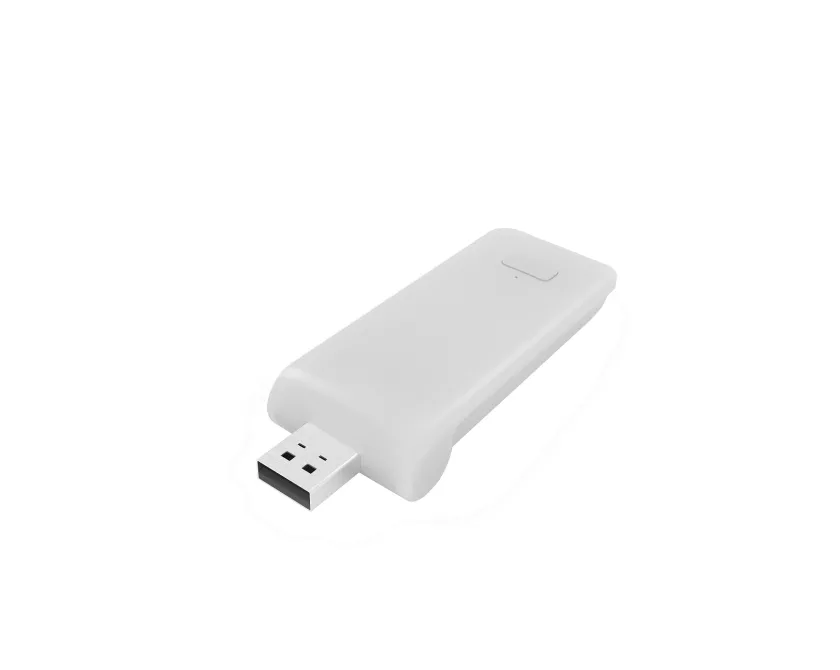
Installeer de Motionblinds Wi-Fi-bridge om jouw jaloezieën te verbinden met smart home-systemen zoals Google, Alexa en SmartThings. Dit werkt via een cloud-to-cloud verbinding. De Wi-Fi-bridge maakt ook app-besturing mogelijk vanaf overal ter wereld met behulp van de Motionblinds Bridge-app.

Het instellen en bedienen van de Motionblinds Wi-Fi-bridge werkt via de Motionblinds bridge-app, die gratis kan worden gedownload in de App Store en Play Store. Registratie is vereist om de app te gebruiken.
Het instellen en bedienen van de Motionblinds Wi-Fi-bridge werkt via de Motionblinds bridge-app, die gratis kan worden gedownload in de Play Store. Bekijk de video om te zien hoe het werkt.
Het instellen en bedienen van de Motionblinds Wi-Fi-bridge werkt via de Motionblinds bridge-app, die gratis kan worden gedownload in de App Store. Bekijk de video om te zien hoe het werkt.
- Het Wi-Fi-wachtwoord is verkeerd.
Start de installatiewizard voor je bridge opnieuw en gebruik het juiste wachtwoord voor je Wi-Fi-netwerk. Het wachtwoord is hoofdlettergevoelig. - Schakel locatieservices in op je smartphone.
De Motionblinds bridge app gebruikt locatiediensten om scènes zoals zonsopgang en zonsondergang te automatiseren. Hiervoor moeten locatieservices op je smartphone zijn ingeschakeld voor de Motionblinds bridge app tijdens het gebruik van de app. Je kunt dit doen via de instellingen van je smartphone. - Schakel tijdelijk 5G Wi-Fi uit op je router.
De Motionblinds Wi-Fi bridge werkt met 2.4G Wi-Fi. Veel Wi-Fi netwerken ondersteunen ook 5G Wi-Fi. Schakel het 5G Wi-Fi netwerk tijdelijk uit op je router. Probeer daarna opnieuw de Motionblinds bridge te verbinden met het Wi-Fi netwerk. Na het succesvol verbinden van de Motionblinds bridge met het Wi-Fi netwerk kan 5G weer worden ingeschakeld. - Router geeft geen IP-adres aan de bridge.
Houd de resetknop op de bridge 10 seconden ingedrukt. De middelste LED-indicator wordt ROOD. Probeer de bridge opnieuw te verbinden met je Wi-Fi-netwerk.
- De bridge is uitgeschakeld.
Zet de bridge aan en start hem opnieuw op. - De accu van de motor is leeg.
Laad de batterij van de motor op. - Activeer/deactiveer de motor (transportmodus).
Zet de motor uit en weer aan door twee keer kort aan het koord te trekken terwijl je de resetknop ingedrukt houdt. Het LED-lampje zal kort oplichten: rood (motor is uit) en groen (motor is aan). - Antenne en signaalstoring.
Zorg ervoor dat de antenne van de motor naar buiten gericht is, dus niet in het raambekleding systeem. Dit voorkomt interferentie met het signaal. - Afstand tussen de bridge en de motor.
De afstand tussen de bridge en de motor is te groot of er zitten te veel (betonnen) voorwerpen tussen. Plaats de bridge dichter bij de motor.
Smart Home Connectiviteit
Motionblinds werkt met de belangrijkste smart home platforms. Meer informatie over de smart home-connectiviteit van Motionblinds.
Bedien jouw raambekleding aangedreven door Motionblinds met je stem, simpelweg door het even aan Google te vragen. Motionblinds werkt met Google Assistant via een cloud-to-cloud connectie na installatie van de Motionblinds Wi-Fi bridge. Lees meer.

Bedien jouw raambekleding aangedreven door Motionblinds met je stem, simpelweg door het even aan Alexa te vragen. Motionblinds werkt met Amazon Alexa via een cloud-to-cloud connectie na installatie van de Motionblinds Wi-Fi bridge. Lees meer.

Laat jouw raambekleding aangedreven door Motionblinds automatisch samenwerken met andere slimme apparaten en technologieën door ze te verbinden via IFTTT (If This Then That). Dit vereist installatie van de Motionblinds Wi-Fi bridge. Lees meer.