Control y conectividad
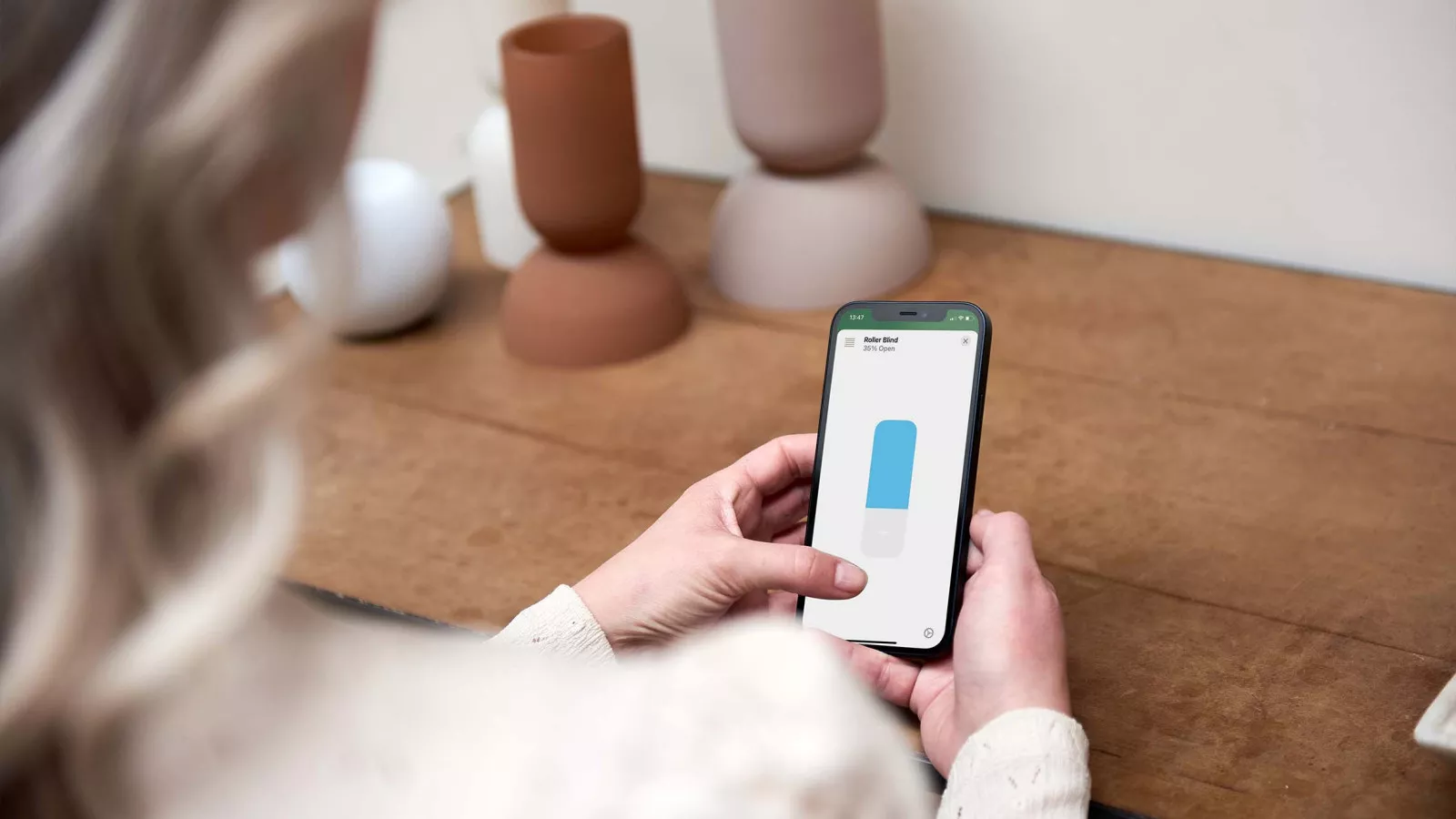
Motores HomeKit - Preguntas frecuentes

En primer lugar, comprueba el código de configuración de tu motor. Los motores Eve Motionblinds con HomeKit tienen un código de configuración que muestra el icono de HomeKit. Si ves un código de configuración diferente, entonces tienes un motor con tecnología Bluetooth o Matter. En ese caso, consulta nuestro soporte para Bluetooth o Matter.
Las persianas inteligentes con motores Eve Motionblinds funcionan con la tecnología HomeKit de Apple directamente desde tu iPhone, sin necesidad de puente, registro ni dependencia de la nube. Solo tienes que escanear el código de configuración de HomeKit con tu iPhone para conectar Eve Motionblinds, y crear horarios para poner tus persianas en piloto automático.
Eve Motionblinds es compatible con Bluetooth y Thread. En lugar de depender de una nube, todos los datos y la inteligencia se almacenan localmente, lo que significa que los datos intercambiados en el hogar permanecen en el hogar. Para controlar Eve Motionblinds automáticamente y fuera de casa se necesita un HomePod mini o un Apple TV (4.ª generación o posterior) como concentrador doméstico.
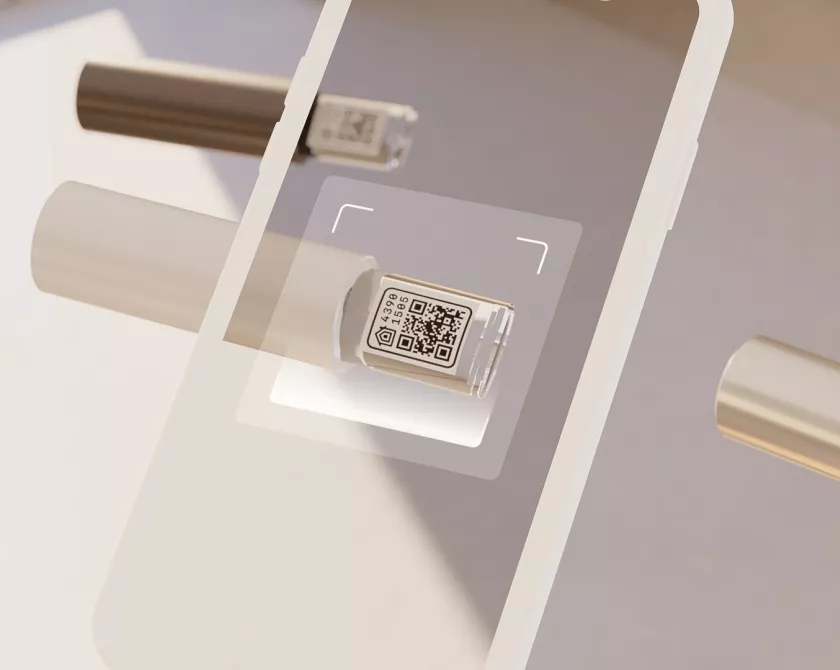
Los motores Eve Motionblinds pueden configurarse a través de la app Eve for HomeKit, que puede descargarse gratuitamente de la App Store. No es necesario registrarse para utilizar la aplicación. Abre la aplicación Eve y toca Añadir accesorio. Eve te guiará por el proceso de configuración.
Escanea el código de configuración de HomeKit con tu iPhone. Cuando un HomePod o Apple TV 4K esté presente como router fronterizo Thread, Eve Motionblinds se unirá automáticamente a la red. Qué hacer si esto no funciona?
1. Asegúrate de que Eve Motionblinds está encendido
Active el motor enchufando un cable USB-C con alimentación. A continuación, tira una vez brevemente para asegurarte de que el motor responde.
2. Asegúrate de que el Bluetooth está activado
Ve a los ajustes del iPhone o iPad y activa Bluetooth.
3. Apaga Eve Motionblinds, espera y vuelve a encenderlo
Pon el motor en modo transporte. Espera 15 segundos y vuelve a encender el motor desactivando el modo transporte.
4. Reiniciar el iPhone o iPad
A veces el iPhone o iPad que está utilizando la aplicación Home está causando el problema. Simplemente apaga el iPhone o iPad, espera unos segundos y vuelve a encenderlo.
5. Asegúrate de que el iPhone o iPad está conectado a Internet
Asegúrate de que el iPhone o el iPad están conectados a Internet y a la misma red Wi-Fi que los dispositivos HomeKit. Puedes asegurarte de que la red Wi-Fi funciona comprobando la conexión a Internet desde varios dispositivos. Si no hay red Wi-Fi, puede ser necesario reiniciar el router.
6. Asegúrese de que el iPhone o iPad ha iniciado sesión en iCloud
Asegúrese de que el iPhone o iPad ha iniciado sesión en iCloud. HomeKit y la app Casa requieren iCloud para funcionar.
7. Quitar Eve Motionblinds de la app Casa y luego volver a añadirlo
Eliminar Eve Motionblinds de la app Casa y volver a añadirlo puede ayudar a resolver los problemas de conectividad. Antes de volver a añadir Eve Motionblinds a la aplicación Inicio, asegúrate de restablecer la conexión. (nota: se borrarán todos los ajustes y automatizaciones)
Motores Bluetooth - Preguntas frecuentes
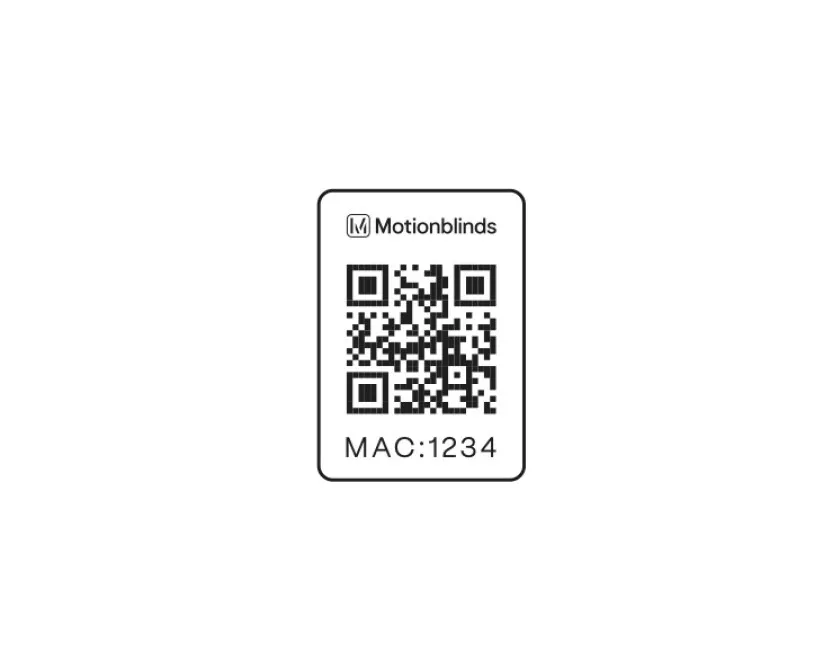
En primer lugar, compruebe el código de configuración de su motor. Los motores Motionblinds con Bluetooth tienen un código de configuración que muestra la dirección MAC del motor. Si ves un código de configuración diferente, entonces tienes un motor con tecnología Matter o HomeKit. En ese caso, consulta nuestro soporte Matter o HomeKit.
Los motores Motionblinds Bluetooth se pueden configurar y programar en un minuto mediante smartphones iOS y Android, sin necesidad de un puente o mando a distancia. Las cortinas se pueden manejar a través de la app Motionblinds Bluetooth dentro del alcance de Bluetooth (unos 10 metros).
Poner las cortinas en piloto automático es muy fácil programando temporizadores en el motor a través de la app. A las horas programadas, las cortinas se mueven automáticamente a sus posiciones preestablecidas. Para salvaguardar la privacidad del usuario, todos los datos y la inteligencia se almacenan localmente en el motor, en lugar de depender de una nube.
- Motionblinds Bluetooth app
- Botones y tiradores de motor
- Mando a distancia Motionblinds
Los motores Motionblinds Bluetooth se pueden configurar a través de la app Motionblinds Bluetooth, que se puede descargar gratuitamente en la App Store y en Play Store. No es necesario registrarse para utilizar la aplicación.
- Instala la persiana en tu ventana.
- Active el motor cargándolo con un cable USB-C.
- Asegúrate de que la función Bluetooth de tu smartphone está activada (Bluetooth > Activado).
- Descarga la última versión de la app Motionblinds Bluetooth desde la App Store (iOS) o Play Store (Android). Nota: hay varias aplicaciones Motionblinds, por favor descargue la correcta. Esta aplicación no requiere registro ni cuenta.
- Abre la aplicación Motionblinds Bluetooth y pulsa el signo + para añadir tu cortina a la aplicación.
- Escanee el código de configuración de su motor Bluetooth Motionblinds cuando la aplicación se lo pida. Siga las instrucciones de la aplicación para configurar el motor.
- Motionblinds Bluetooth app. Abra los ajustes de la cubierta/motor de ventana correspondiente, seleccione Posiciones y ajuste ambas posiciones finales desde la aplicación.
- Botones del motor y control de tiro. Consulte el manual de usuario de su motor: busque su producto.
- Mando a distancia. Consulte el manual de usuario de su motor: busque su producto.
Desea controlar su motor Bluetooth Motionblinds con su smartphone desde cualquier lugar del mundo, o conectarse a una plataforma doméstica inteligente como Google Home, Amazon Alexa y Samsung SmartThings (no funciona con Apple Home). A continuación, instala un Motionblinds Wi-Fi Bridge y descarga la app Motionblinds Bridge. Para ello, consulta nuestro soporte para Wi-Fi Bridge.
- No cierre la aplicación Motionblinds Bluetooth.
- No accione el motor Motionblinds Bluetooth.
- Permanezca cerca del motor con su smartphone para mantener la conexión.
- 1) Activar Bluetooth. Asegúrese de que la función Bluetooth de su smartphone está activada (Bluetooth > Activado).
- Apague y vuelva a encender el motor. Apague y vuelva a encender el motor tirando brevemente del cable dos veces mientras mantiene pulsado el botón de reinicio. La luz LED se encenderá brevemente: rojo (motor apagado) y verde (motor encendido).
- Aplicación Bluetooth Motionblinds. Descargue la última versión de la aplicación Motionblinds Bluetooth desde la App Store (iOS) o Play Store (Android). Nota: hay más de una app Motionblinds, por favor descarga la correcta. No se requiere registro o cuenta para esta app.
- Actualización del firmware del motor. Asegúrate de que el firmware del motor Bluetooth está actualizado. Abra la aplicación Motionblinds Bluetooth y vaya a la ventana correspondiente. Cuando haya una actualización de firmware disponible para el motor, recibirá una notificación en la aplicación. Siga las instrucciones de la aplicación para actualizar el firmware del motor. Importante durante la actualización:
- No cierre la aplicación Motionblinds Bluetooth.
- No accione el motor Motionblinds Bluetooth.
- Permanezca cerca del motor con su smartphone para mantener la conexión.
- No cierre la aplicación Motionblinds Bluetooth.
- No accione el motor Bluetooth de Motionblinds.
- Permanezca cerca del motor con su smartphone para mantener la conexión.
- Reinicia la app. Cierra la aplicación Motionblinds Bluetooth en tu smartphone y ábrela de nuevo.
- Apaga y vuelve a encender el motor. Apague y vuelva a encender el motor tirando brevemente del cable dos veces mientras mantiene pulsado el botón de reinicio. La luz LED se encenderá brevemente: rojo (motor apagado) y verde (motor encendido).
- Intente actualizar de nuevo el firmware Bluetooth del motor. Abra la aplicación Motionblinds Bluetooth y vaya a la cubierta de ventana correspondiente. Cuando haya una actualización de firmware disponible para el motor, recibirá una notificación en la aplicación.
Puentes Wi-Fi - Preguntas frecuentes
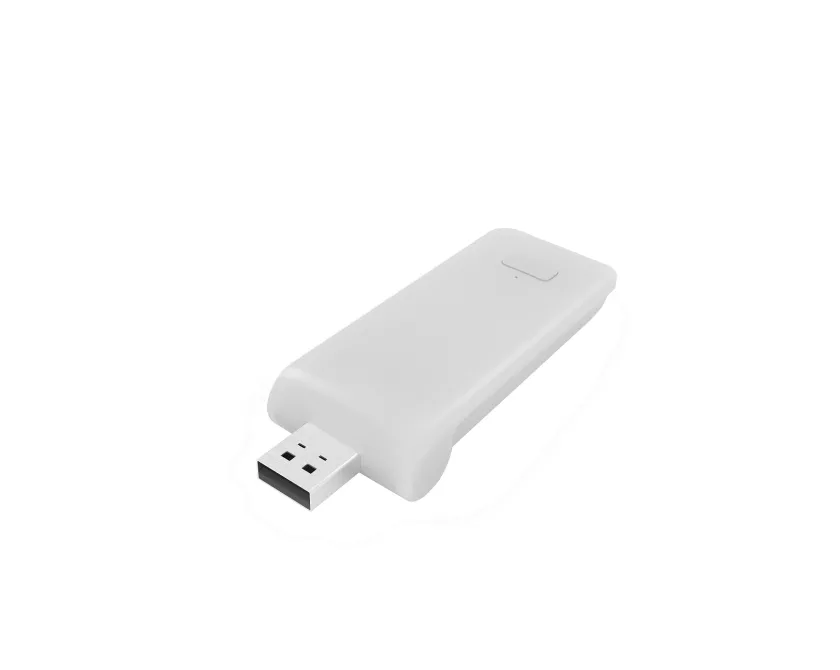
Quieres controlar tu motor Bluetooth Motionblinds con tu smartphone desde cualquier parte del mundo, o conectarte a una plataforma de hogar inteligente como Google Home, Amazon Alexa y Samsung SmartThings (no funciona con Apple Home). Entonces instala un puente Wi-Fi Motionblinds y descarga la app Motionblinds bridge.

La configuración y el funcionamiento del puente Wi-Fi de Motionblinds funciona a través de la app del puente de Motionblinds, que puede descargarse gratuitamente en la App Store y en Play Store. Es necesario registrarse para utilizar la aplicación.
La configuración y el funcionamiento del puente Wi-Fi de Motionblinds funciona a través de la aplicación del puente de Motionblinds, que puede descargarse gratuitamente desde la Play Store. Mira el vídeo para saber cómo funciona.
La configuración y el funcionamiento del puente Wi-Fi de Motionblinds funciona a través de la aplicación del puente de Motionblinds, que se puede descargar gratuitamente desde la App Store. Vea el vídeo para saber cómo funciona.
- La contraseña Wi-Fi es incorrecta.
Reinicie el asistente de configuración de su puente y utilice la contraseña correcta para su red Wi-Fi. La contraseña distingue entre mayúsculas y minúsculas. - Active los servicios de localización en su smartphone.
La aplicación del puente Motionblinds utiliza los servicios de localización para automatizar escenas como la salida y la puesta del sol. Esto requiere que los servicios de localización de su smartphone estén habilitados para la aplicación del puente Motionblinds mientras utiliza la aplicación. Puedes hacerlo a través de los ajustes de tu smartphone. - Desactiva temporalmente el Wi-Fi 5G de tu router.
El puente Wi-Fi de Motionblinds funciona con Wi-Fi 2.4G. Muchas redes Wi-Fi también son compatibles con Wi-Fi 5G. Desactiva temporalmente la red Wi-Fi 5G en tu router. A continuación, intente de nuevo conectar el puente Motionblinds a la red Wi-Fi. Después de conectar con éxito el puente Motionblinds a la red Wi-Fi, 5G puede ser habilitado de nuevo. - El router no da una dirección IP al puente.
Mantenga pulsado el botón de reinicio del puente durante 10 segundos. El indicador LED central estará en ROJO. Vuelva a intentar conectar el puente con su red Wi-Fi.
- El puente está apagado.
Encienda el puente y reinícielo. - La batería del motor está vacía.
Cargue la batería del motor. - Activar/desactivar el motor (modo transporte).
Apague y vuelva a encender el motor tirando brevemente del cable dos veces mientras mantiene pulsado el botón de reinicio. La luz LED se encenderá brevemente: rojo (motor apagado) y verde (motor encendido). - Antena e interferencias de señal.
Asegúrese de que la antena del motor está orientada hacia el exterior, es decir, no dentro del sistema de cobertura de la ventana. De este modo se evitan interferencias con la señal. - Distancia entre el puente y el motor.
La distancia entre el puente y el motor es demasiado grande, o hay demasiados objetos (de hormigón) entre ellos. Coloque el puente más cerca del motor.
Conectividad del hogar inteligente
MMotionblinds funciona con las principales plataformas de hogar inteligente. Obtenga más información sobre la conectividad del hogar inteligente de Motionblinds.
Controla las cortinas de tus ventanas con Motionblinds con tu voz, simplemente pidiéndoselo a Google. Motionblinds funciona con Google Assistant a través de una conexión de nube a nube tras instalar el puente Wi-Fi de Motionblinds. Más información.

Controla tus cubrimientos de ventanas con Motionblinds con tu voz, simplemente pidiéndoselo a Alexa. Motionblinds funciona con Amazon Alexa a través de una conexión de nube a nube tras instalar el puente Wi-Fi de Motionblinds. Más información.

Deje que sus cubrimientos de ventanas impulsadas por Motionblinds interactúen automáticamente con otros dispositivos y tecnologías inteligentes conectándolos a través de IFTTT (If This Then That). Esto requiere la instalación del puente Wi-Fi de Motionblinds. Más información.