Control & Connectivity
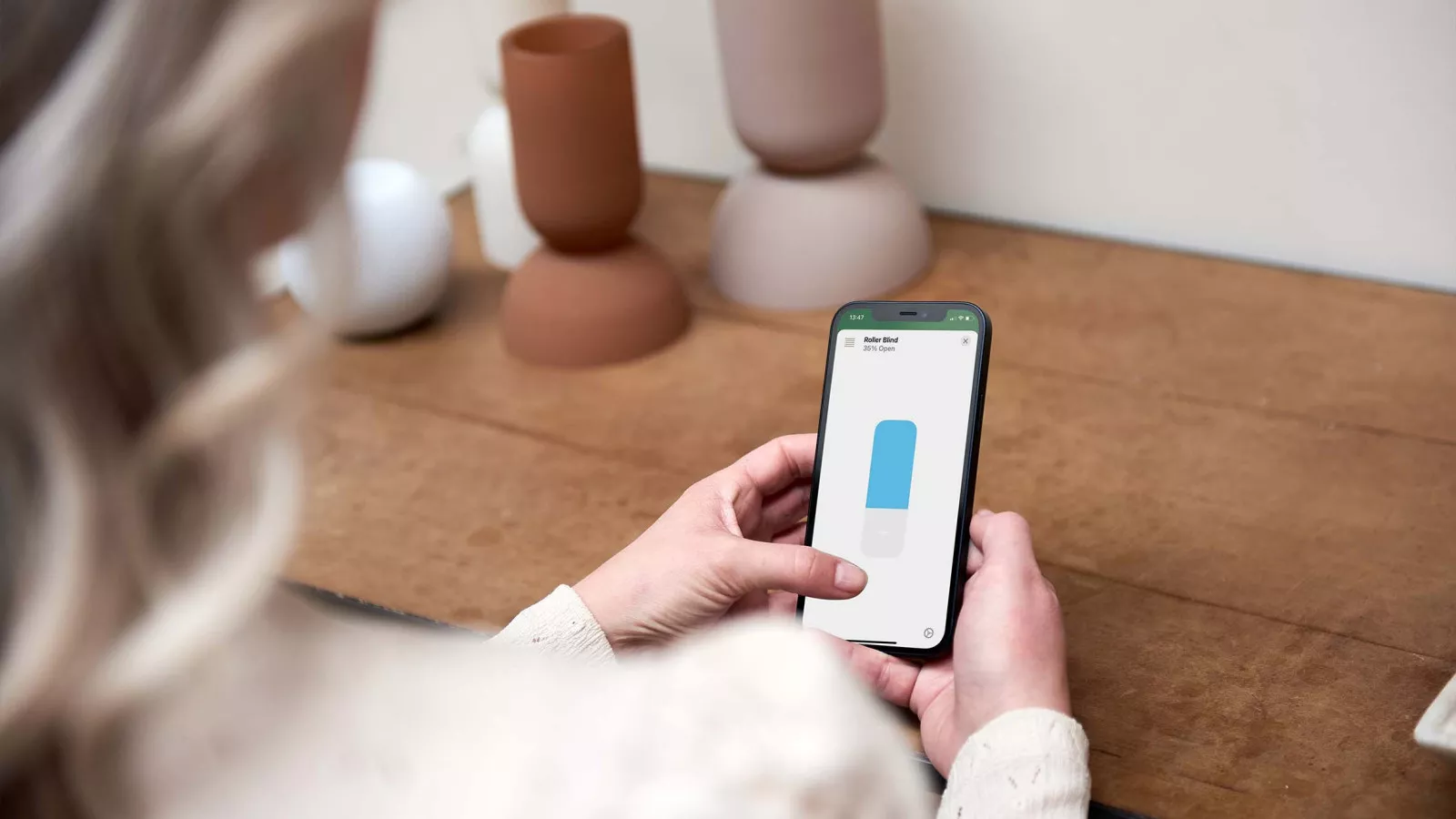
Motores HomeKit - Perguntas mais frequentes

Primeiro, verifique o código de configuração do seu motor. Os motores Eve Motionblinds com HomeKit têm um código de configuração que mostra o ícone do HomeKit. Se vir um código de configuração diferente, então tem um motor com tecnologia Bluetooth ou Matter. Nesse caso, consulte o nosso suporte Bluetooth ou Matter.
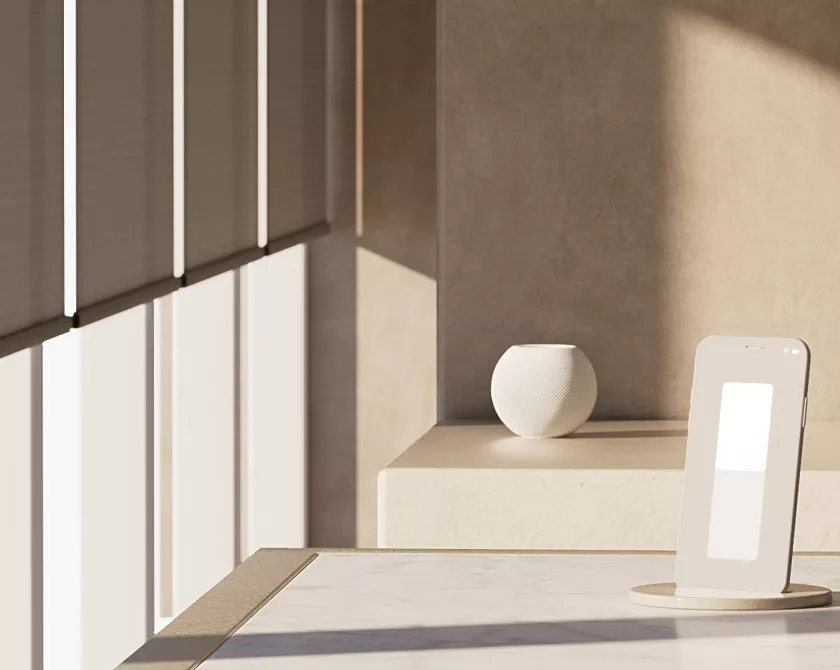
Os revestimentos de janelas inteligentes com motores Eve Motionblinds funcionam com a tecnologia Apple HomeKit diretamente a partir do iPhone, sem necessidade de uma ponte, registo ou qualquer dependência da nuvem. Basta digitalizar o código de configuração do HomeKit com o iPhone para ligar o Eve Motionblinds e criar horários para colocar os estores em piloto automático.
O Eve Motionblinds suporta Bluetooth e Thread. Em vez de dependerem de uma nuvem, todos os dados e inteligência são armazenados localmente, o que significa que os dados trocados em casa permanecem em casa. Para controlar o Eve Motionblinds automaticamente e fora de casa, é necessário um HomePod mini ou uma Apple TV (4ª geração ou posterior) como hub doméstico.
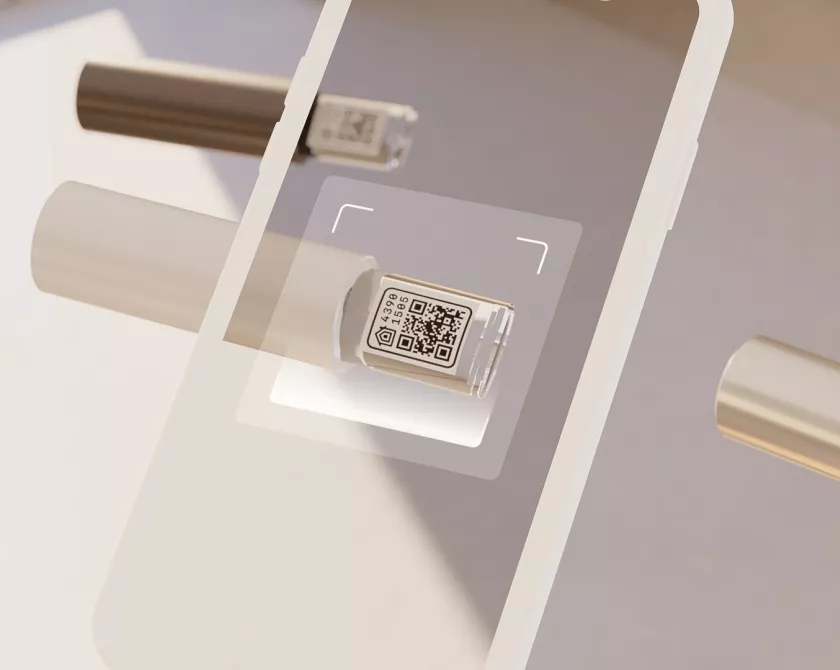
Os motores do Eve Motionblinds podem ser configurados através da aplicação Eve para HomeKit, que pode ser descarregada gratuitamente na App Store. Não é necessário qualquer registo para utilizar a aplicação. Abra a aplicação Eve e toque em Adicionar acessório. A Eve irá agora guiá-lo através do processo de configuração.
Digitalize o código de configuração do HomeKit com o iPhone. Quando um HomePod ou Apple TV 4K está presente como router de fronteira Thread, o Eve Motionblinds junta-se automaticamente à rede. O que fazer se isto não estiver a funcionar?
1. Certifique-se de que o Eve Motionblinds está ligado
Ative o motor ligando um cabo USB-C alimentado. Em seguida, puxe uma vez brevemente para se certificar de que o motor está a responder.
2. Certifique-se de que o Bluetooth está ligado
Aceda às definições do iPhone ou iPad e ative o Bluetooth.
3. Desligar o Eve Motionblinds, aguardar e voltar a ligar
Coloque o motor em modo de transporte. Aguarde 15 segundos e volte a ligar o motor, desactivando o modo de transporte.
4. Reiniciar o iPhone ou iPad
Por vezes, o iPhone ou iPad que está a utilizar a aplicação Home está a causar o problema. Basta desligar o iPhone ou iPad, aguardar alguns segundos e voltar a ligar o iPhone ou iPad.
5. Certifique-se de que o iPhone ou o iPad está ligado à Internet
É necessário certificar-se de que o iPhone ou iPad está ligado à Internet e na mesma rede Wi-Fi que os dispositivos HomeKit. Pode certificar-se de que a rede Wi-Fi está a funcionar verificando a ligação à Internet a partir de vários dispositivos. Se não existir uma rede Wi-Fi, poderá ser necessário reiniciar o router.
6. Certifique-se de que o iPhone ou o iPad tem sessão iniciada no iCloud
Certifique-se de que o iPhone ou o iPad tem sessão iniciada no iCloud. O HomeKit e a aplicação Casa necessitam do iCloud para funcionar.
7. Remover o Eve Motionblinds da aplicação Casa e voltar a adicioná-lo
Remover o Eve Motionblinds da app Casa e voltar a adicioná-lo pode ajudar a resolver problemas de conetividade. Antes de voltar a adicionar o Eve Motionblinds à aplicação Casa, certifique-se de que repõe a ligação. (nota: todas as definições e automatizações serão eliminadas)
Motores Bluetooth - Perguntas mais frequentes
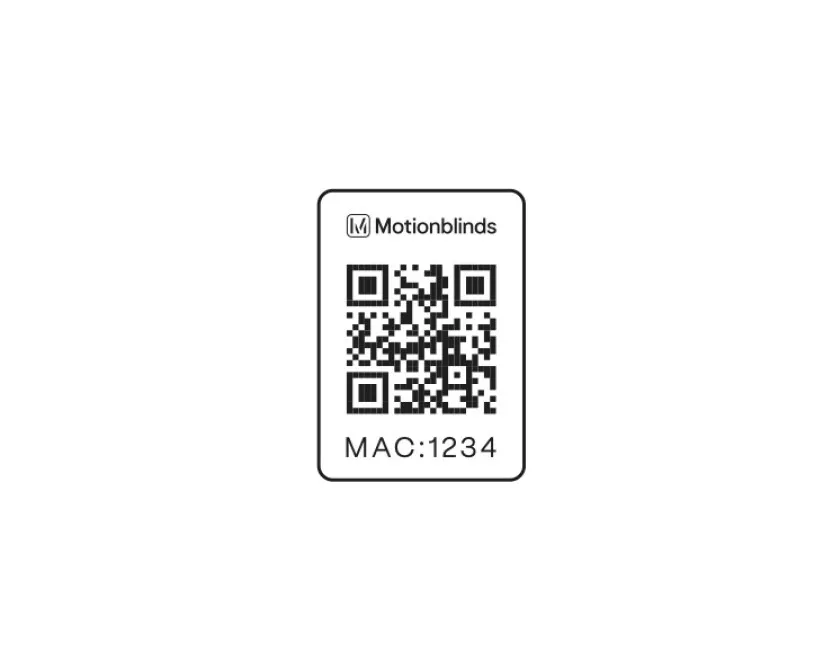
Em primeiro lugar, verifique o código de configuração do seu motor. Os motores Motionblinds com Bluetooth têm um código de configuração que indica o endereço MAC do motor. Se vir um código de configuração diferente, então tem um motor com tecnologia Matter ou HomeKit. Nesse caso, consulte o nosso suporte Matter ou HomeKit.
Os motores Bluetooth Motionblinds podem ser configurados e programados num minuto por smartphones iOS e Android, sem necessidade de uma ponte ou controlo remoto. Os estores podem ser acionados através da aplicação Bluetooth Motionblinds dentro do alcance do Bluetooth (cerca de 10 metros).
Colocar os estores em piloto automático é muito fácil, programando temporizadores no motor através da aplicação. Nas horas programadas, os estores movem-se automaticamente para as suas posições predefinidas. Para salvaguardar a privacidade do utilizador, todos os dados e inteligência são armazenados localmente no motor, em vez de dependerem de uma nuvem.
Motores Bluetooth Motionblinds que pode programar e controlar com:
- Aplicação Bluetooth Motionblinds
- Botões de motor e controlos de tração
- Controlo remoto Motionblinds
Conectividade doméstica inteligente
Quer controlar o seu motor Bluetooth Motionblinds com o seu smartphone a partir de qualquer parte do mundo ou ligar-se a uma plataforma doméstica inteligente, como o Google Home, Amazon Alexa e Samsung SmartThings (não funciona com o Apple Home). Em seguida, instale uma ponte Wi-Fi Motionblinds e descarregue a aplicação Motionblinds Bridge. Para o efeito, consulte o nosso suporte Wi-Fi Bridge.
Os motores Bluetooth Motionblinds podem ser configurados através da aplicação Bluetooth Motionblinds, que pode ser descarregada gratuitamente na App Store e na Play Store. Não é necessário qualquer registo para utilizar a aplicação.
Antes de iniciar a configuração do motor Bluetooth Motionblinds com o seu smartphone, efectue as seguintes verificações:
- Instalar o estore na sua janela.
- Ativar o motor carregando-o com um cabo USB-C.
- Certifique-se de que a função Bluetooth do seu smartphone está activada (Bluetooth > Ligado).
Agora, siga estes passos para que o seu motor Bluetooth Motionblinds esteja pronto a ser utilizado:
- Descarregue a versão mais recente da aplicação Bluetooth Motionblinds na App Store (iOS) ou na Play Store (Android). Nota: existem várias aplicações Motionblinds, por favor descarregue a correta. Não é necessário qualquer registo ou conta para esta aplicação.
- Abra a aplicação Bluetooth Motionblinds e prima o sinal + para adicionar o seu revestimento de janela na aplicação.
- Digitalize o código de configuração do seu motor Bluetooth Motionblinds quando a aplicação o solicitar. Siga as instruções da aplicação para configurar o motor.
A posição final de abertura/fecho do revestimento da janela é determinada pelas posições finais do motor. Estas podem ser facilmente definidas e ajustadas.
Em primeiro lugar, verifique se as posições finais do motor estão programadas. Para o efeito, basta puxar brevemente o cabo de tração para ver se o revestimento da janela se desloca automaticamente para uma posição superior ou inferior. Se isto não funcionar, é necessário definir as posições finais. Isto pode ser feito com:
- Aplicação Bluetooth Motionblinds
Abrir as definições do respetivo revestimento de janela / motor, selecionar Posições e definir ambas as posições finais a partir da aplicação. - Botões do motor e controlo de tração
Consulte o manual do utilizador do seu motor: encontre o seu produto. - Controlo remoto
Consulte o manual do utilizador do seu motor: encontre o seu produto.
Pretende controlar o seu motor Bluetooth Motionblinds com o seu smartphone a partir de qualquer parte do mundo ou ligar-se a uma plataforma doméstica inteligente, como o Google Home, Amazon Alexa e Samsung SmartThings (não funciona com o Apple Home). Em seguida, instale uma ponte Wi-Fi Motionblinds e descarregue a aplicação Motionblinds Bridge. Para o efeito, consulte o nosso suporte Wi-Fi Bridge.
O firmware do motor pode ser atualizado para melhorar o desempenho do motor ou acrescentar funcionalidades adicionais. O firmware do motor pode ser atualizado através da aplicação Bluetooth Motionblinds.
Primeiro, certifique-se de que o firmware do motor Bluetooth está atualizado. Abra a aplicação Bluetooth Motionblinds e aceda à respetiva janela de cobertura. Quando estiver disponível uma atualização de firmware para o motor, receberá uma notificação na aplicação. Siga as instruções na aplicação para atualizar o firmware do motor.
Importante durante a atualização:
- Não fechar a aplicação Motionblinds Bluetooth.
- Não opere o motor Bluetooth Motionblinds.
- Mantenha-se próximo do motor com o seu smartphone para manter a ligação.
Não está a funcionar? Consulte as perguntas e respostas de resolução de problemas.
Siga estes passos se não conseguir adicionar o motor Bluetooth do Motionblinds na aplicação Bluetooth do Motionblinds:
- Ligar o Bluetooth
Certifique-se de que a função Bluetooth do seu smartphone está activada (Bluetooth > Ligado). - Desligar e voltar a ligar o motor
Desligue e volte a ligar o motor puxando brevemente o cabo duas vezes enquanto mantém premido o botão de reset. A luz LED acende-se por breves instantes: vermelha (motor desligado) e verde (motor ligado). - Aplicação Bluetooth Motionblinds
Descarregue a versão mais recente da aplicação Bluetooth Motionblinds a partir da App Store (iOS) ou da Play Store (Android). Nota: existem mais do que uma aplicação Motionblinds, por favor descarregue a correta. Não é necessário qualquer registo ou conta para esta aplicação. - Atualização do firmware do motor
Certifique-se de que o firmware do motor Bluetooth está atualizado. Abra a aplicação Bluetooth Motionblinds e aceda à respetiva janela de cobertura. Quando estiver disponível uma atualização de firmware para o motor, receberá uma notificação na aplicação. Siga as instruções na aplicação para atualizar o firmware do motor. Importante durante a atualização- Não fechar a aplicação Motionblinds Bluetooth.
- Não opere o motor Bluetooth Motionblinds.
- Mantenha-se próximo do motor com o seu smartphone para manter a ligação.
Importante durante a atualização:
- Não fechar a aplicação Motionblinds Bluetooth.
- Não acionar o motor Bluetooth Motionblinds.
- Mantenha-se próximo do motor com o seu smartphone para manter a ligação.
A atualização de firmware do motor Motionblinds falha ou a atualização permanece estagnada numa determinada percentagem durante muito tempo? Então siga estes passos.
- Reiniciar a aplicação
Feche a aplicação Bluetooth Motionblinds no seu smartphone e abra-a novamente. - Desligar e ligar novamente o motor
Desligue e volte a ligar o motor puxando brevemente o cabo duas vezes enquanto mantém premido o botão de reset. A luz LED acende-se por breves instantes: vermelha (motor desligado) e verde (motor ligado). - Tentar atualizar novamente o firmware do motor Bluetooth
Abra a aplicação Bluetooth Motionblinds e aceda ao respetivo revestimento de janela. Quando estiver disponível uma atualização de firmware para o motor, receberá uma notificação na aplicação.
A atualização do firmware do motor continua a falhar? Tente novamente, repetindo os passos acima.
Pontes Wi‑Fi - Perguntas mais frequentes
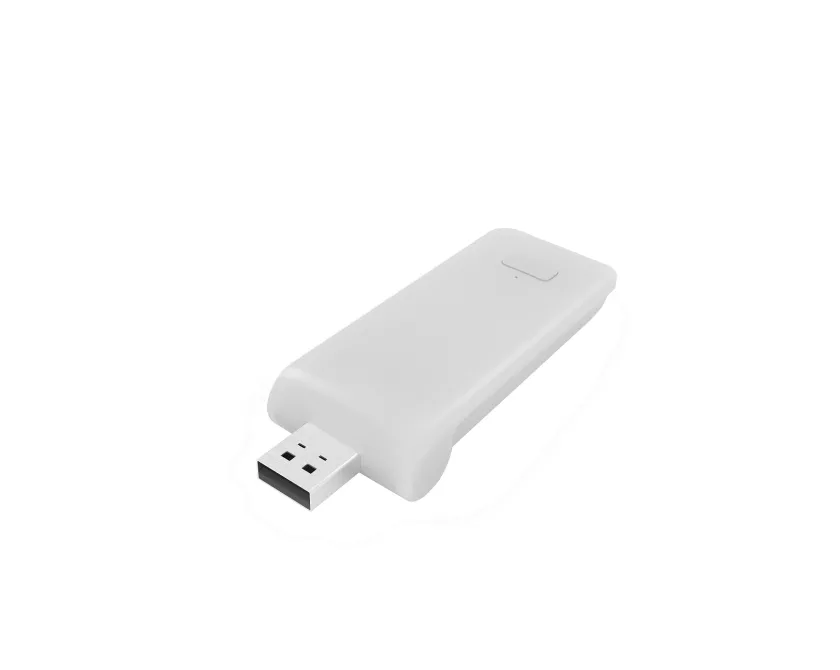
Quer controlar o seu motor Bluetooth Motionblinds com o seu smartphone a partir de qualquer parte do mundo ou ligar-se a uma plataforma doméstica inteligente, como o Google Home, Amazon Alexa e Samsung SmartThings (não funciona com o Apple Home). Então, instale uma ponte Wi-Fi Motionblinds e descarregue a aplicação de ponte Motionblinds.

A configuração e o funcionamento da ponte Wi-Fi Motionblinds funcionam através da aplicação Motionblinds bridge, que pode ser descarregada gratuitamente na App Store e na Play Store. É necessário um registo para utilizar a aplicação.
A configuração e o funcionamento da ponte Wi-Fi Motionblinds funcionam através da aplicaçãoMotionblinds bridge, que pode ser descarregada gratuitamente na Play Store. Veja o vídeo para saber como funciona.
A configuração e o funcionamento da ponte Wi-Fi Motionblinds funcionam através da aplicaçãoMotionblinds bridge, que pode ser descarregada gratuitamente na App Store. Veja o vídeo para saber como funciona.
- A palavra-passe Wi-Fi está incorrecta.
Reinicie o assistente de configuração da sua ponte e utilize a palavra-passe correta para a sua rede Wi-Fi. A palavra-passe é sensível a maiúsculas e minúsculas. - Ativar os serviços de localização no seu smartphone.
A aplicação de ponte Motionblinds utiliza serviços de localização para automatizar cenas como o nascer e o pôr do sol. Para tal, é necessário que os serviços de localização no seu smartphone estejam activados para a aplicação Motionblinds bridge durante a utilização da aplicação. Isto pode ser feito através das definições do seu smartphone. - Desativar temporariamente o Wi-Fi 5G no seu router.
A ponte Wi-Fi Motionblinds funciona com Wi-Fi 2.4G. Muitas redes Wi-Fi também suportam Wi-Fi 5G. Desactive temporariamente a rede Wi-Fi 5G no seu router. De seguida, tente novamente ligar a ponte Motionblinds à rede Wi-Fi. Depois de ligar com sucesso a ponte Motionblinds à rede Wi-Fi, o 5G pode ser novamente ativado. - O router não atribui um endereço IP à ponte.
Premir e manter premido o botão de reset na ponte durante 10 segundos. O indicador LED central fica VERMELHO. Tente novamente ligar a bridge à sua rede Wi-Fi.
- A ponte está desligada.
Ligar a ponte e reiniciá-la. - A bateria do motor está vazia.
Carregar a bateria do motor. - Ativar/desativar o motor (modo de transporte).
Desligue e volte a ligar o motor puxando brevemente o cabo duas vezes enquanto mantém premido o botão de reset. A luz LED acende-se por breves instantes: vermelha (motor desligado) e verde (motor ligado). - Antena e interferência de sinal.
Certifique-se de que a antena do motor está virada para fora, ou seja, não dentro do sistema de revestimento de janelas. Isto evita interferências com o sinal. - Distância entre a ponte e o motor.
A distância entre a ponte e o motor é demasiado grande, ou existem demasiados objectos (de betão) entre eles. Colocar a ponte mais perto do motor.
Conectividade de casas inteligentes
O Motionblinds funciona com as principais plataformas de casa inteligente. Saiba mais sobre a conetividade doméstica inteligente do Motionblinds.
Controle os seus revestimentos de janelas com a tecnologia Motionblinds com a sua voz, pedindo simplesmente ao Google. O Motionblinds funciona com o Google Assistant através de uma ligação nuvem a nuvem após a instalação da ponte Wi-Fi Motionblinds. Ler mais.

Controle os seus revestimentos de janelas com a tecnologia Motionblinds com a sua voz, pedindo simplesmente à Alexa. O Motionblinds funciona com o Amazon Alexa através de uma ligação nuvem a nuvem após a instalação da ponte Wi-Fi Motionblinds. Leia mais.

Permita que os seus revestimentos de janela alimentados por Motionblinds interajam automaticamente com outros dispositivos e tecnologias inteligentes, ligando-os através de IFTTT (If This Then That). Para tal, é necessário instalar a ponte Wi-Fi Motionblinds. Ler mais.