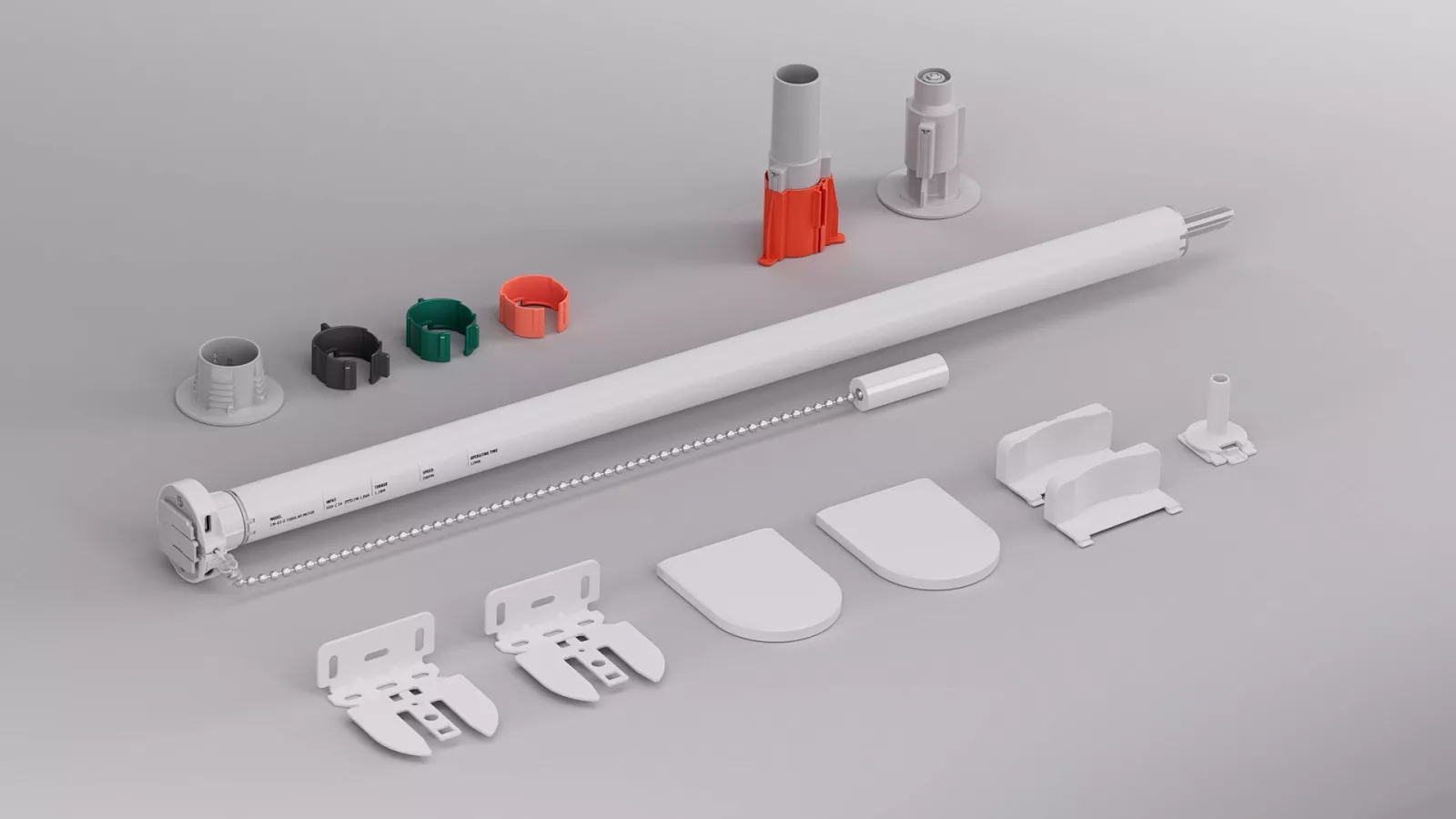
Eve Motionblinds Upgrade Kit CM-03-E
Motores Matter - Preguntas frecuentes

En primer lugar, compruebe el código de configuración de su motor. Los motores Eve Motionblinds con Matter y Thread tienen un código de configuración que muestra el logotipo de Matter. Si ves un código de configuración diferente, entonces tienes un motor con tecnología Bluetooth o HomeKit. En ese caso, consulta nuestro soporte para Bluetooth o HomeKit.
Los motores Eve Motionblinds son compatibles con Matter y Thread. Esto hace que funcionen con las principales plataformas de hogar inteligente, incluidas Apple Home, Google Home, Amazon Alexa y Samsung SmartThings.
Aquí tienes lo que necesitas:
- Motor Eve Motionblinds con Matter y Thread.
- App móvil de la plataforma de hogar inteligente que elijas.
- Router fronterizo con Matter y Thread de la plataforma de hogar inteligente de tu elección (más información).
- En caso necesario: Extensor(es) de red de malla Thread para ampliar el alcance de la red de malla Thread.
Google Home, Apple Home, Samsung SmartThings y Amazon Alexa son las plataformas de hogar inteligente más comunes. Permiten gestionar dispositivos inteligentes como luces, termostatos, cámaras de seguridad y persianas y cortinas a través de un punto central, como una app para smartphone o un asistente.
Para configurar una plataforma de Hogar inteligente, es necesario:
- Descargar la última versión de la aplicación de tu plataforma de hogar inteligente preferida e iniciar sesión con tu cuenta.
- Sigue las instrucciones de la aplicación y asegúrate de
- Activar Bluetooth en tu teléfono.
- Conceder a la aplicación permiso para encontrar otros dispositivos.
- Activar los servicios de localización.
- Crea tu hogar inteligente en esta aplicación y dale un nombre. Por ejemplo: tus apellidos (Familia Smith), la dirección de tu casa (Calle Verde, 10), etc.
Para configurar y controlar Eve Motionblinds, necesita un router de borde con Thread y Matter de la plataforma de hogar inteligente de su elección.
Este router fronterizo, también llamado concentrador doméstico, crea una red Thread local en la que los dispositivos inteligentes trabajan juntos y conecta esta red a otras redes, como Wi-Fi o Internet. Esto permite controlar los dispositivos inteligentes de su hogar desde el exterior, por ejemplo con su smartphone o su reloj.
Elija el router de borde adecuado:
https://www.evehome.com/en/hub
Para configurar tu router frontera, necesitas:
- Enchufarlo a una toma de corriente, ya que es un dispositivo con cable y necesita electricidad.
- Añade el router frontera al hogar que has creado en la app de tu plataforma de hogar inteligente. La app te pedirá que te conectes a tu red Wi-Fi local, cosa que debes hacer.
Así es como funciona:
Más información: consulta el soporte y las preguntas frecuentes de tu plataforma de hogar inteligente.
Los dispositivos Thread alimentados por batería, como los motores Eve Motionblinds, representan puntos finales en su red Thread. Si la distancia entre su router de borde Thread y el motor Eve Motionblinds es demasiado grande, es posible que Eve Motionblinds no se añada a la red Thread y/o no responda adecuadamente.
En este caso, necesita añadir uno o más dispositivos que actúen como Extensores de malla Thread / Dispositivos de Thread completo (FTDs).
Estos dispositivos alimentados por la red eléctrica que están siempre encendidos, como el enchufe inteligente Eve Energy, pueden retransmitir paquetes de datos y actuar como extensores dentro de tu red Thread. Cuantos más dispositivos de este tipo tenga en su hogar, mayor será la estabilidad y el alcance de la red.
El enchufe inteligente Eve Energy puede actuar como extensor de malla entre su router fronterizo y Eve Motionblinds:
https://www.evehome.com/en/eve-energy
Por favor, realice las siguientes comprobaciones antes de empezar a añadir Eve Motionblinds a su hogar inteligente utilizando la app de su plataforma de hogar inteligente:
- Instala la persiana en tu ventana.
- Activa el motor cargándolo con un cable USB-C.
- Comprueba que las posiciones finales de tu persiana se han programado tirando del cable de tracción una vez para ver si la persiana se mueve automáticamente a la posición superior e inferior deseada. Si esto no funciona, deberá programar las posiciones finales manualmente con los botones del motor.
Una vez que tenga todo lo necesario, haya elegido y configurado una plataforma de hogar inteligente, instalado el router Thread border adecuado, activado el motor Eve Motionblinds y configurado las posiciones finales, podrá añadir Eve Motionblinds a su hogar inteligente.
Siga estos pasos:
- Asegúrate de que tu smartphone está conectado a la red Wi-Fi a la que también está conectado tu router Thread border.
- Abre la app de tu plataforma de hogar inteligente y navega hasta tu hogar.
- Elige la opción para añadir un nuevo dispositivo Matter.
- Escanea el código de configuración Matter de tu motor Eve Motionblinds.
- Sigue las instrucciones de la app para añadir Eve Motionblinds.
Así funciona con:
Más información: consulta la asistencia y las preguntas frecuentes de tu plataforma de hogar inteligente.
La aplicación de su plataforma de Hogar inteligente le guiará a través de la configuración de su router fronterizo con Matter y Thread.
Realice las siguientes comprobaciones:
- Active Bluetooth en su smartphone.
- Conecta tu smartphone a tu red Wi-Fi local y selecciona esta misma red Wi-Fi para tu router perimetral cuando la aplicación te lo pida.
¿Sigue sin conectarse el router perimetral? Desenchufa el router fronterizo, espera 30 segundos y vuelve a enchufarlo. El router fronterizo se reinicia. Vuelve a realizar las comprobaciones anteriores e intenta añadir de nuevo el router perimetral a tu hogar a través de la aplicación de tu plataforma de hogar inteligente.
Para obtener más información, consulta el soporte y las preguntas frecuentes de tu plataforma de hogar inteligente:
La aplicación de tu plataforma de hogar inteligente te guía a través de la configuración de tu motor Eve Motionblinds con Matter y Thread. Realice las siguientes comprobaciones si el motor no está conectado o no puede conectarse:
- Seleccione la red Wi-Fi correcta
Asegúrate de que tu smartphone está conectado a la red Wi-Fi a la que también está conectado tu router Thread border. - Activar/desactivar el motor (modo de transporte)
Apague el motor y vuelva a encenderlo. Busque su motor y consulte el manual para obtener instrucciones. - Comprobar si se han ajustado las posiciones finales
Utilice la opción de control manual para comprobar si el estor, la persiana o la cortina se desplazan automáticamente a las posiciones finales preajustadas. ¿No funciona? Reprograme las posiciones finales en el motor utilizando los botones del motor. Busque su motor y consulte el manual del usuario para obtener instrucciones. - Restablezca la conexión
Mantenga pulsada la tecla de programación durante 10 segundos para borrar la conexión entre la persiana y la aplicación. El LED se enciende 5 veces y la persiana sube y baja 1 vez para indicar que la conexión se ha restablecido. Ahora se puede volver a conectar la persiana. - Reiniciar el router fronterizo
Desenchufe el router fronterizo, espere 30 segundos y vuelva a enchufarlo. El router fronterizo se reiniciará. - Reinicie la aplicación y/o el smartphone
Cierra y reinicia la aplicación de tu plataforma de hogar inteligente. Si esto no funciona, reinicia tu smartphone. - Mejore su red Thread
Si la distancia entre su router Thread y el motor Eve Motionblinds es demasiado grande, es posible que Eve Motionblinds no se añada a la red Thread y/o no responda adecuadamente. En este caso, necesita añadir uno o más dispositivos que actúen como Extensores de Malla Thread / Dispositivos de Thread Completo (FTDs) como Eve Energy: https: //www.evehome.com/en/eve-energy. - Reinicie el router fronterizo y el motor
¿Has hecho las comprobaciones anteriores pero no funciona? Reinicia tanto tu router de frontera como tu motor Eve Motionblinds y vuelve a añadirlos a tu hogar en la app de tu plataforma de hogar inteligente. Comienza con un reinicio completo de tu motor Eve Motionblinds. Si sigue sin funcionar, reinicia también el router fronterizo.
Novedades de la actualización Matter 1.3 para los motores Eve Motionblinds.
Con la actualización gratuita Matter 1.3, las soluciones de sombreado motorizadas con motores Eve Motionblinds ahora se pueden configurar y controlar de forma local y directamente desde un iPhone con Thread con iOS 18 o posterior , sin necesidad de hub . Los dispositivos compatibles son el iPhone 15 Pro, el iPhone 16 y el iPhone 16 Pro.
¿Sigo necesitando un concentrador para controlar mis persianas?
No, ya no es necesario un concentrador para la configuración y el control básicos. Puede controlar sus Eve Motionblinds localmente a través de un iPhone compatible utilizando la tecnología Thread y Matter . Tenga en cuenta que para la configuración y el control directos, sin concentrador, Apple Home con un iPhone compatible es actualmente la única opción.
¿Qué dispositivos son compatibles para el control directo sin concentrador?
Necesitarás un iPhone compatible con Thread con iOS 18 o posterior. Los modelos compatibles son
-
iPhone 15 Pro
-
iPhone 16
-
iPhone 16 Pro
¿Qué puedo hacer sin un hub?
Incluso sin un hub , puedes disfrutar de
-
Control local directo desde un iPhone compatible con Thread
-
Configuración mediante Matter-over-Thread
-
Funciones avanzadas en la aplicación Eve, como Adaptive Shading y programación en el dispositivo .
¿Cuáles son las ventajas de añadir un concentrador más adelante?
Añadir un hub con funcionalidad Thread Border Router ( como un HomePod Mini o Apple TV 4K ) permite:
-
Acceso remoto mientras estás fuera de casa
-
Automatizaciones a través de tu plataforma de hogar inteligente
-
Alcance de conectividad ampliado para tus persianas
Cómo puedo obtener la actualización Matter 1.3?
La actualización se instala automáticamente en los motores Eve Motionblinds compatibles con Matter que estén conectados a:
-
Apple Home
-
Google Home
-
SmartThing s
-
Home Assistant
Si utiliza un motor habilitado para HomeKit y desea actualizarlo a Matter, visite: motionblinds.com/eve/upgrade-to-matter.
Motores HomeKit - Preguntas frecuentes

En primer lugar, comprueba el código de configuración de tu motor. Los motores Eve Motionblinds con HomeKit tienen un código de configuración que muestra el icono de HomeKit. Si ves un código de configuración diferente, entonces tienes un motor con tecnología Bluetooth o Matter. En ese caso, consulta nuestro soporte para Bluetooth o Matter.
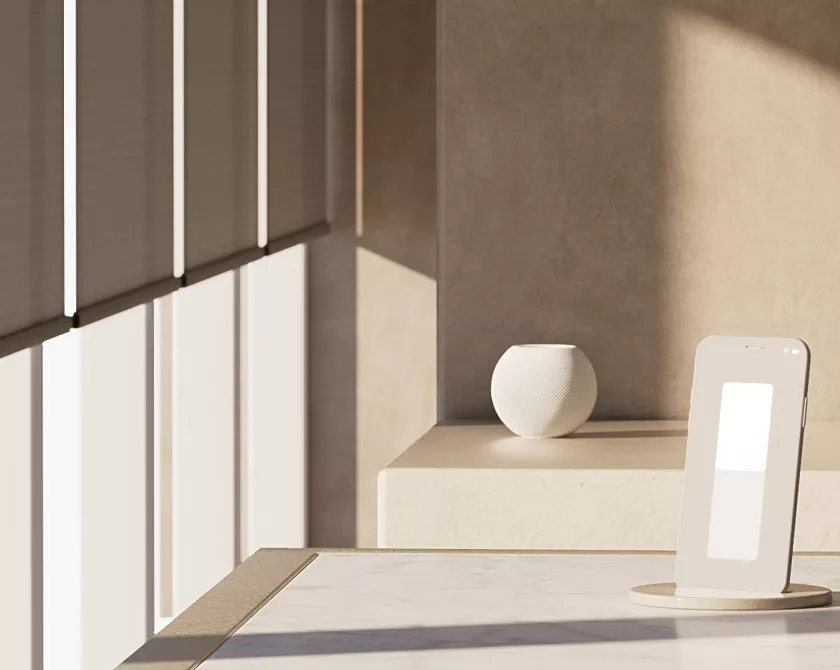
Las persianas inteligentes con motores Eve Motionblinds funcionan con la tecnología HomeKit de Apple directamente desde tu iPhone, sin necesidad de puente, registro ni dependencia de la nube. Solo tienes que escanear el código de configuración de HomeKit con tu iPhone para conectar Eve Motionblinds, y crear horarios para poner tus persianas en piloto automático.
Eve Motionblinds es compatible con Bluetooth y Thread. En lugar de depender de una nube, todos los datos y la inteligencia se almacenan localmente, lo que significa que los datos intercambiados en el hogar permanecen en el hogar. Para controlar Eve Motionblinds automáticamente y fuera de casa se necesita un HomePod mini o un Apple TV (4.ª generación o posterior) como concentrador doméstico.
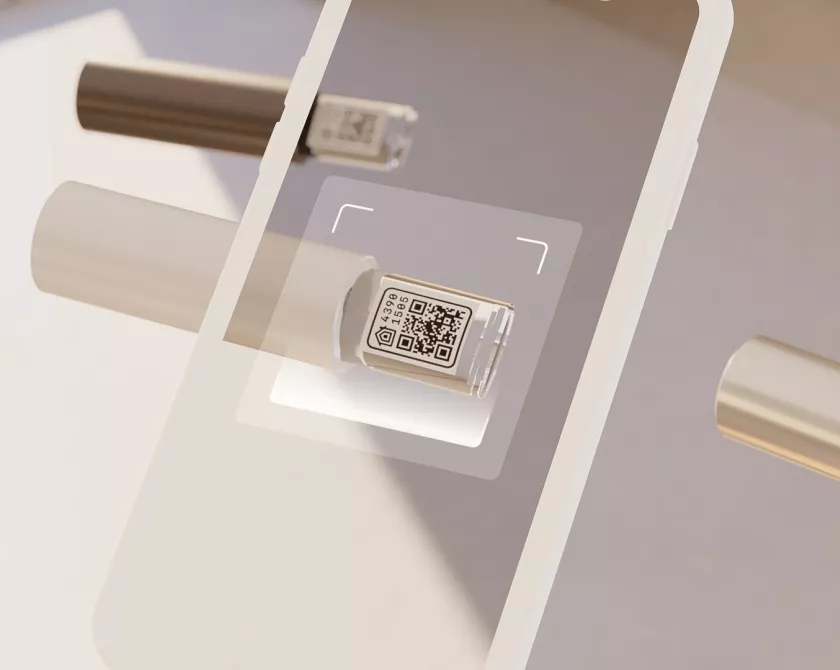
Los motores Eve Motionblinds pueden configurarse a través de la app Eve for HomeKit, que puede descargarse gratuitamente de la App Store. No es necesario registrarse para utilizar la aplicación. Abre la aplicación Eve y toca Añadir accesorio. Eve te guiará por el proceso de configuración.
Escanea el código de configuración de HomeKit con tu iPhone. Cuando un HomePod o Apple TV 4K esté presente como router fronterizo Thread, Eve Motionblinds se unirá automáticamente a la red. Qué hacer si esto no funciona?
1. Asegúrate de que Eve Motionblinds está encendido
Active el motor enchufando un cable USB-C con alimentación. A continuación, tira una vez brevemente para asegurarte de que el motor responde.
2. Asegúrate de que el Bluetooth está activado
Ve a los ajustes del iPhone o iPad y activa Bluetooth.
3. Apaga Eve Motionblinds, espera y vuelve a encenderlo
Pon el motor en modo transporte. Espera 15 segundos y vuelve a encender el motor desactivando el modo transporte.
4. Reiniciar el iPhone o iPad
A veces el iPhone o iPad que está utilizando la aplicación Home está causando el problema. Simplemente apaga el iPhone o iPad, espera unos segundos y vuelve a encenderlo.
5. Asegúrate de que el iPhone o iPad está conectado a Internet
Asegúrate de que el iPhone o el iPad están conectados a Internet y a la misma red Wi-Fi que los dispositivos HomeKit. Puedes asegurarte de que la red Wi-Fi funciona comprobando la conexión a Internet desde varios dispositivos. Si no hay red Wi-Fi, puede ser necesario reiniciar el router.
6. Asegúrese de que el iPhone o iPad ha iniciado sesión en iCloud
Asegúrese de que el iPhone o iPad ha iniciado sesión en iCloud. HomeKit y la app Casa requieren iCloud para funcionar.
7. Quitar Eve Motionblinds de la app Casa y luego volver a añadirlo
Eliminar Eve Motionblinds de la app Casa y volver a añadirlo puede ayudar a resolver los problemas de conectividad. Antes de volver a añadir Eve Motionblinds a la aplicación Inicio, asegúrate de restablecer la conexión. (nota: se borrarán todos los ajustes y automatizaciones)