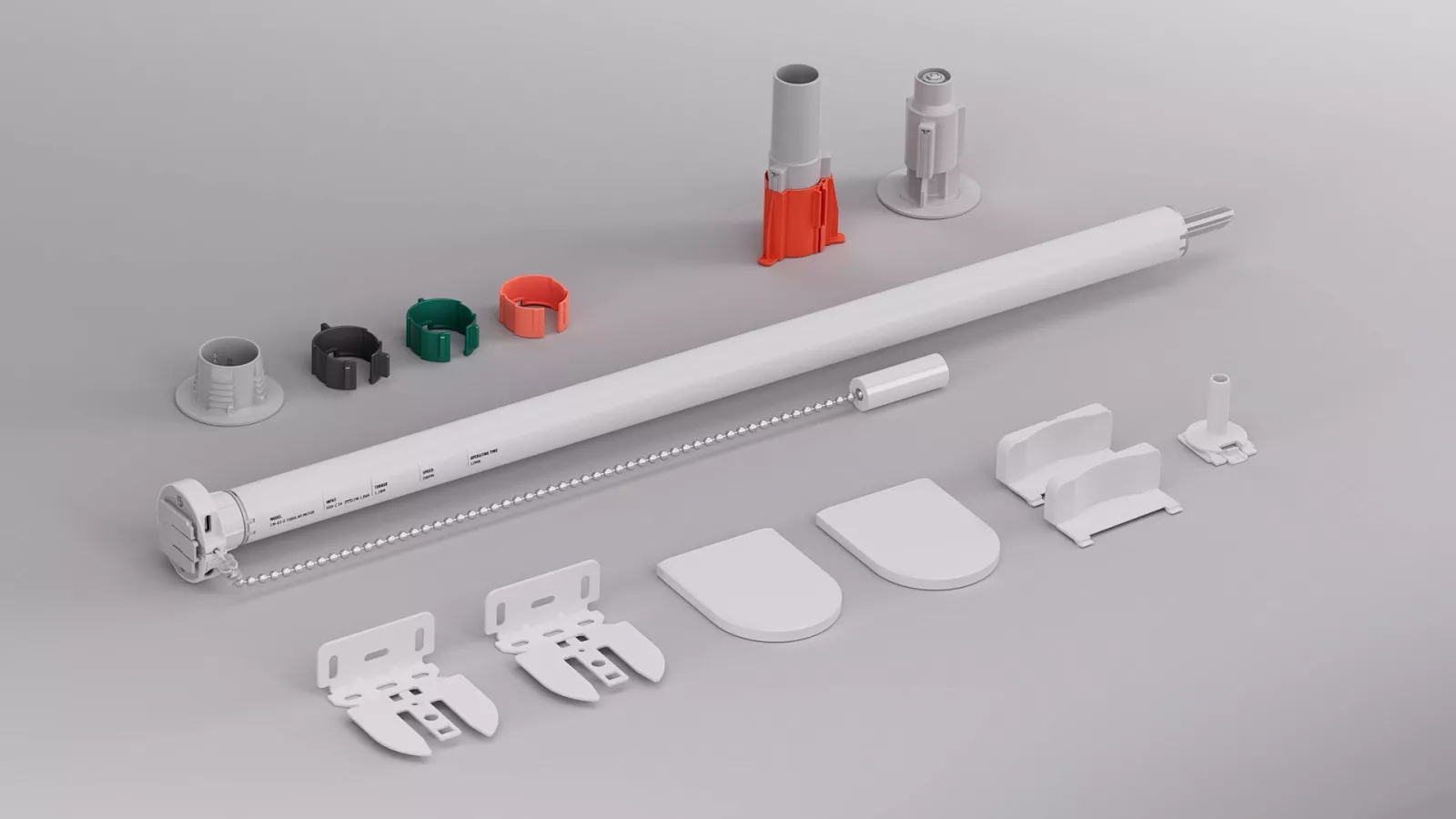
Eve Motionblinds 升级套件CM-03-E
Matter 电机 - 常见问题

首先,检查电机的设置代码。带有 Matter 和 Thread 的 Eve Motionblinds 马达的设置代码会显示 Matter 徽标。如果您看到的设置代码不同,则说明您的电机采用了蓝牙或 HomeKit 技术。在这种情况下,请查看我们的蓝牙或 HomeKit 支持。
Eve Motionblinds 电机支持 Matter 和 Thread。这使它们可以与所有主流智能家居平台配合使用,包括 Apple Home、Google Home、亚马逊 Alexa 和三星 SmartThings。
这是您所需要的:
- 带有 Matter 和 Thread 的 Eve Motionblinds 电机。
- 您所选择的智能家居平台的移动应用程序。
- 带有 Matter 和 Thread 的边界路由器,来自您选择的智能家居平台(更多信息)。
- 如有必要:Thread 网状网络扩展器,用于扩展 Thread 网络的范围。
Google Home、苹果 Home、三星 SmartThings 和亚马逊 Alexa 是最常见的智能家居平台。它们可以让你通过一个中心点(如智能手机应用程序或助手)来管理灯光、恒温器、安全摄像头以及百叶窗帘和窗帘等智能设备。
要设置智能家居平台,您需要
- 从首选的智能家居平台下载最新版本的应用程序,并用账户登录。
- 按照应用程序中的说明操作,并确保
- 打开手机蓝牙。
- 授予应用程序查找其他设备的权限。
- 打开定位服务。
- 在此应用程序中创建您的智能家居,并为其命名。例如:您的姓氏(Smith Family)、家庭住址(10 Green Street)等。
要设置和控制 Eve Motionblinds,您需要一个带有 Thread 和 Matter 的边界路由器,它来自您选择的智能家居平台。
这种边界路由器也称为智能家居集线器,它可以创建一个本地 Thread 网络,让智能设备在其中协同工作,并将此网络连接到 Wi-Fi 或互联网等其他网络。这样,智能家居中的智能设备就可以从外部进行控制,例如使用智能手机或手表。
选择合适的边界路由器:
https://www.evehome.com/en/hub
要设置边界路由器,您需要
- 将它插入电源插座,因为它是有线设备,需要用电。
- 将边界路由器添加到您在智能家居平台的应用程序中创建的智能家居中。应用程序会要求您连接到本地 Wi-Fi 网络,您应该这样做。
这就是它的工作原理:
更多信息:查看智能家居平台的支持和常见问题。
电池供电的 Thread 设备(如 Eve Motionblinds 电机)代表 Thread 网络中的端点。如果您的 Thread 边界路由器和 Eve Motionblinds 电机之间的距离过长,Eve Motionblinds 可能无法添加到 Thread 网络和/或无法做出适当响应。
在这种情况下,您需要添加一个或多个设备作为 Thread 网状扩展器/全线程设备 (FTD)。
这些始终开启的主电源设备(如 Eve Energy 智能插头)可以中继数据包,并充当 Thread 网络中的扩展器。家中此类设备越多,网络就越稳定,覆盖范围也越大。
Eve Energy 智能插头可以充当您的边界路由器和 Eve Motionblinds 之间的网状扩展器:
https://www.evehome.com/en/eve-energy
当您准备好所有必需品、选择并设置好智能家居平台、安装好合适的 Thread 边界路由器、激活 Eve Motionblinds 电机并设置好终端位置后,就可以将 Eve Motionblinds 添加到您的智能家居中了。
请按照以下步骤操作:
- 确保您的智能手机已连接到 Wi-Fi 网络,Thread border 路由器也已连接到该网络。
- 打开智能家居平台的应用程序并导航到您的智能家居。
- 选择添加新 Matter 设备选项。
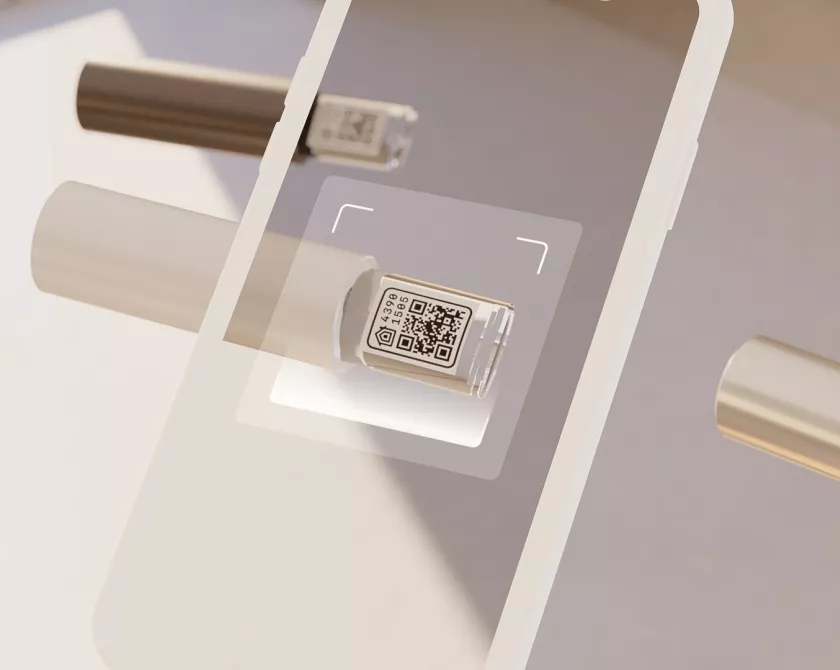
- 扫描您的 Eve Motionblinds 电机上的 Matter 设置代码。
- 按照应用程序中的说明添加 Eve Motionblinds。
具体操作如下
更多信息:查看智能家居平台的支持和常见问题。
智能家居平台的应用程序会指导您与 Matter 和 Thread 一起完成边界路由器的设置。
进行以下检查
- 打开智能手机上的蓝牙。
- 将智能手机连接到本地 Wi-Fi 网络,并在应用程序要求时为边界路由器选择相同的 Wi-Fi 网络。
边界路由器是否仍然无法连接?拔下边界路由器插头,等待 30 秒,然后重新插入。边界路由器重新启动。再次进行上述检查,并尝试通过智能家居平台的应用程序再次将边界路由器添加到家中。
更多信息,请查看智能家居平台的支持和常见问题:
智能家居平台的应用程序将指导您完成 Eve Motionblinds 电机与 Matter 和 Thread 的设置。如果电机未连接或无法连接,请进行以下检查:
- 选择正确的 Wi-Fi 网络
确保您的智能手机已连接到 Thread 边界路由器也已连接的 Wi-Fi 网络。 - 激活/禁用电机(传输模式)
关闭电机并重新打开。请查找您的电机并参阅说明书。 - 检查是否设置了终点位置
使用手动覆盖控制选项,查看百叶窗、窗帘或窗帘是否自动移动到预设的结束位置。是否无效?使用电机上的按钮将结束位置重新编程到电机上。请找到您的电机并查看用户手册以获取说明。 - 重置连接
按住编程按钮 10 秒钟,删除百叶帘与应用程序之间的连接。LED 灯亮 5 次,百叶帘上下移动 1 次,表示连接已重置。现在可以重新连接盲板。 - 重启边界路由器
拔下边界路由器插头,等待 30 秒,然后重新插入。边界路由器将重新启动。 - 重启应用程序和/或智能手机
关闭并重启智能家居平台的应用程序。如果不起作用,请重启智能手机。 - 增强 Thread 网络
如果您的 Thread 边界路由器和 Eve Motionblinds 电机之间的距离过长,Eve Motionblinds 可能无法添加到 Thread 网络和/或无法充分响应。在这种情况下,您需要添加一个或多个作为 Thread 网状扩展器/全线程设备 (FTD) 的设备,例如 Eve Energy: https://www.evehome.com/en/eve-energy。 - 重置边界路由器和电机
您是否进行了上述检查,但仍无法正常工作?请重置您的边界路由器和 Eve Motionblinds 电机,然后在智能家居平台的应用程序中重新将它们添加到您的智能家居中。首先彻底重置 Eve Motionblinds 电机。如果仍然不起作用,请重新设置边界路由器。
Eve Motionblinds 电机的 Matter 1.3 更新 有 什么 新功能 ?
有了 免费的 Matter 1 . 3 更新, 由 Eve Motionblinds 驱动的 电动 窗帘 解决方案 现在 可以 直接 从 运行 iOS 18 或更高版本、支持 Thread 的 iPhone 进行 本地 设置 和 控制 -无需 集线器 。 支持的 设备 包括 iPhone 15 Pro、iPhone 16 和 iPhone 16 Pro 。
我 还 需要 集线器 来 控制 百叶窗 吗?
不, 基本设置 和 控制 不再 需要 集线器 。 您 可以 通过兼容的 iPhone 使用 Thread 和 Matter 技术 在本地 操作 您的 Eve Motionblinds。 请 注意, 要实现 直接、无集线器的设置和控制,使用兼容 iPhone 的 Apple Home 是目前唯一的 选择。
哪些 设备 可 兼容 无需集线器的直接控制 ?
您 需要 一部 运行 iOS 18 或更高版本、支持 Thread 的 iPhone。兼容的 机型 包括
-
iPhone 15 Pro
-
iPhone 16
-
iPhone 16 Pro
没有集线器我 可以 做 什么 ?
即使没有集线器, 您 也 可以 享受
-
通过 支持 Thread 的 iPhone 直接进行 本地 控制
-
通过 Thread 上的 Matter-over-Thread 进行设置
-
Eve 应用程序 中 的 高级功能 , 如自适应调节 窗帘 和 设备上的 时间表
以后 添加 集线器 有 什么 好处 ?
添加 具有 Thread 边界路由器 功能的 集线器 ( 如 HomePod mini 或 Apple TV 4K) 可以实现 :
-
外出 时 远程访问
-
通过 智能家居平台 实现自动化
-
扩大 百叶窗 的 连接 范围
如何获取 Matter 1.3 更新?
更新会 自动 安装 在 连接 到 以下设备 的 支持 Matter 的 Eve Motionblinds 电机上 :
-
苹果 Home
-
谷歌 智能家居
-
智能家居
-
Home Assistant
如果 您正在 使用 支持 HomeKit 的电机 ,并希望将其升级到 Matter,请访问: Motionblinds.com/eve/upgrade-to-matter
HomeKit - 常见问题

首先,检查电机的设置代码。带有 HomeKit 的 Eve Motionblinds 电机有一个显示 HomeKit 图标的设置代码。如果您看到的设置代码不同,则说明您的电机采用了 Bluetooth 或 Matter 技术。在这种情况下,请查看我们的 Bluetooth 或 Matter 支持。
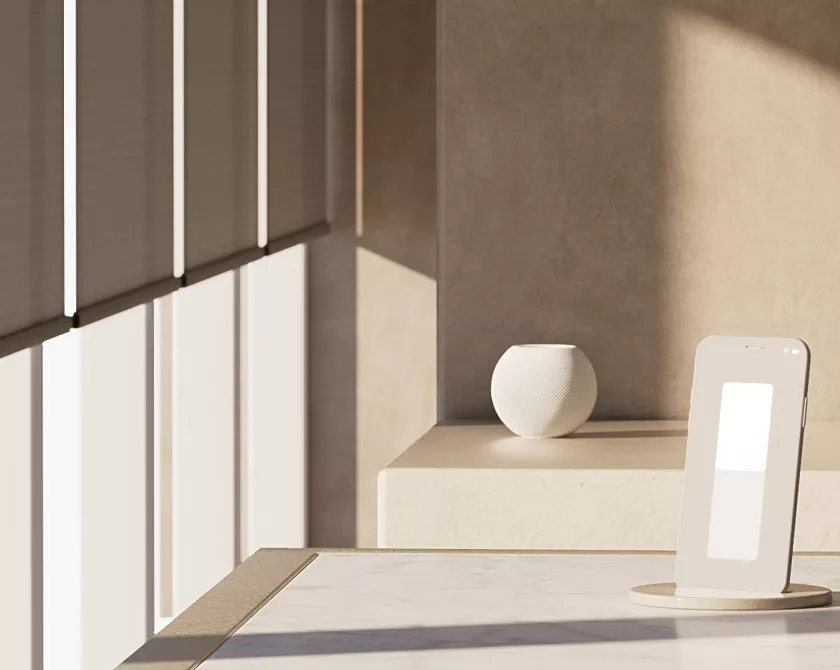
由 Eve Motionblinds 电机驱动的智能窗帘可直接从您的 iPhone 使用 Apple HomeKit 技术,无需桥接、注册或任何云依赖。只需用 iPhone 扫描 HomeKit 设置代码,即可连接 Eve Motionblinds,并创建时间表,让百叶窗自动运行。
Eve Motionblinds 支持 Bluetooth 和 Thread。所有数据和智能都存储在本地,而不是依赖云,这意味着在家中交换的数据将留在家中。自动控制 Eve Motionblinds 和离家控制 Eve Motionblinds 需要 HomePod mini 或 Apple TV(第四代或更高版本)作为家庭中枢。
Eve Motionblinds 电机可以通过 Eve for HomeKit 应用程序进行设置,该应用程序可以从App Store 免费下载。使用该应用程序无需注册。打开 Eve 应用程序,点击添加附件。Eve 将引导您完成设置过程。
用 iPhone 扫描 HomeKit 设置代码。当 HomePod 或 Apple TV 4K 作为 Thread 边界路由器出现时,Eve Motionblinds 会自动加入网络。如果无法正常工作,该怎么办?
1.确保 Eve Motionblinds 处于打开状态
插入供电的 USB-C 电缆,激活电机。然后,拉动一次,确保电机有反应。
2.确保蓝牙已打开
进入 iPhone 或 iPad 的设置并激活 Bluetooth。
3.关闭 Eve Motionblinds,等待,再打开
将电机置于运输模式。等待 15 秒,然后通过取消激活运输模式重新打开电机。
4.重新启动 iPhone 或 iPad
有时,使用主页应用程序的 iPhone 或 iPad 会导致问题。只需关闭 iPhone 或 iPad,等待几秒钟,然后重新打开 iPhone 或 iPad。
5.确保 iPhone 或 iPad 已连接到互联网
你需要确保 iPhone 或 iPad 已连接到互联网,并且与 HomeKit 设备在同一个 Wi-Fi 网络上。你可以通过检查多个设备的互联网连接来确保 Wi-Fi 网络正常工作。如果没有 Wi-Fi 网络,可能需要重启路由器。
6.确保 iPhone 或 iPad 已登录 iCloud
确保 iPhone 或 iPad 已登录 iCloud。HomeKit 和 Home 应用程序需要 iCloud 才能运行。
7.从 Home 应用程序中移除 Eve Motionblinds,然后重新添加
从 Home 应用程序中移除 Eve Motionblinds,然后重新添加它可以帮助解决连接问题。在将 Eve Motionblinds 重新添加到 Home 应用程序之前,请确保重置连接。(注意:所有设置和自动操作都将被删除)。