Eve Motionblinds Upgrade Kit CM-03-E
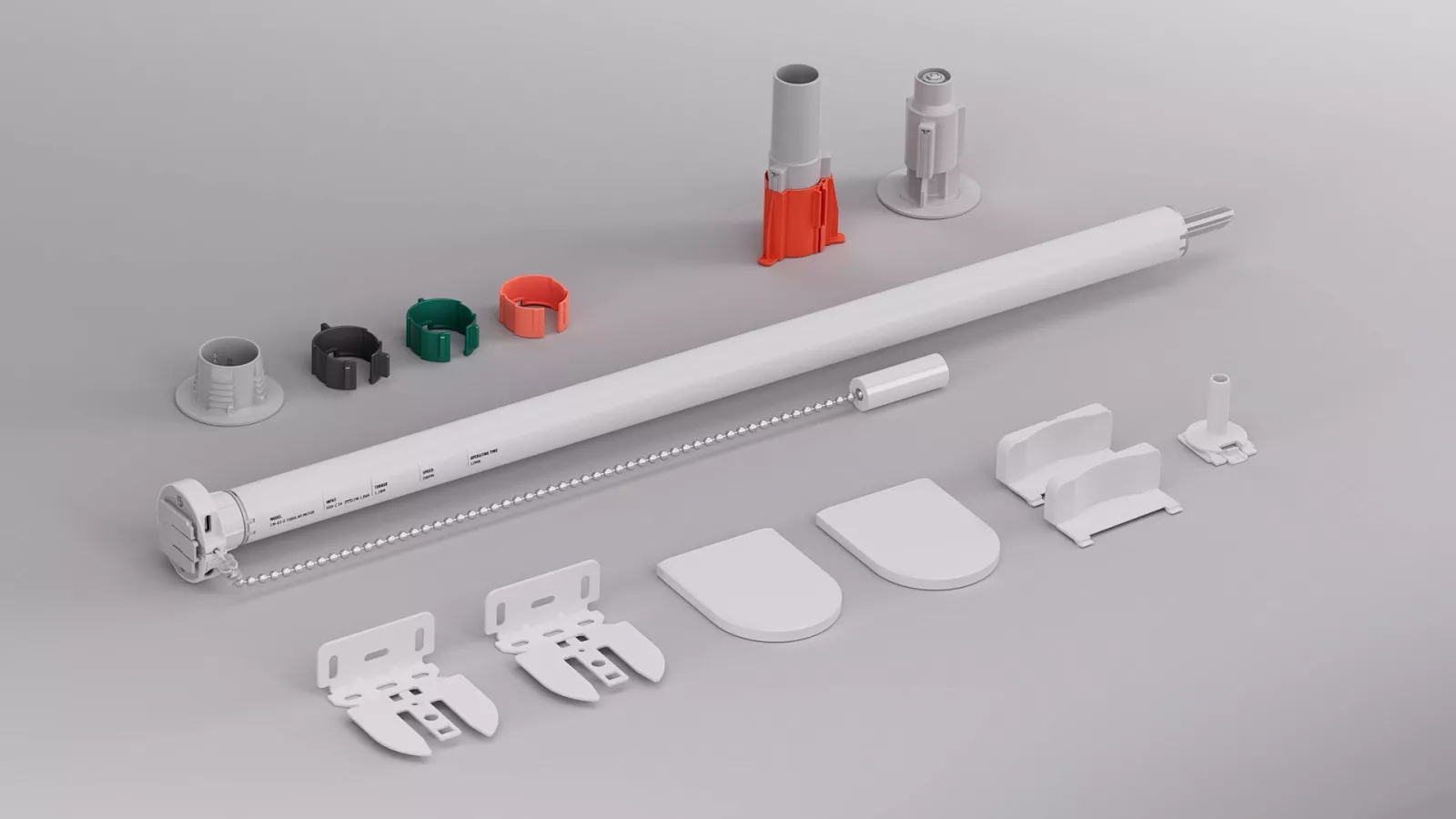
Silniki Matter - Często zadawane pytania

Najpierw sprawdź kod konfiguracji silnika. Silniki Eve Motionblinds z technologiami Matter i Thread mają kod konfiguracji pokazujący logo Matter. Jeśli widzisz inny kod konfiguracji, oznacza to, że masz silnik z technologią Bluetooth lub HomeKit. W takim przypadku zapoznaj się z naszą pomocą techniczną Bluetooth lub HomeKit.
Silniki Eve Motionblinds obsługują Matter i Thread. Dzięki temu współpracują ze wszystkimi głównymi platformami inteligentnego domu, w tym Apple Home, Google Home, Amazon Alexa i Samsung SmartThings.
Oto czego potrzebujesz:
- Silnik Eve Motionblinds z obsługą Matter i Thread.
- Aplikacja mobilna z wybranej platformy inteligentnego domu.
- Router graniczny z Matter i Thread z wybranej platformy inteligentnego domu (więcej informacji).
- W razie potrzeby: Przedłużacz(e) sieci Thread mesh w celu zwiększenia zasięgu sieci Thread.
Google Home, Apple Home, Samsung SmartThings i Amazon Alexa to najpopularniejsze platformy inteligentnego domu. Umożliwiają one zarządzanie inteligentnymi urządzeniami, takimi jak światła, termostaty, kamery bezpieczeństwa oraz rolety i przesłony okienne za pośrednictwem jednego centralnego punktu, takiego jak aplikacja na smartfona lub asystent.
Aby skonfigurować platformę inteligentnego domu, należy:
- Pobrać najnowszą wersję aplikacji z preferowanej platformy inteligentnego domu i zalogować się na swoje konto.
- Postępować zgodnie z instrukcjami w aplikacji i upewnić się, że
- Włączyć Bluetooth w telefonie.
- Przyznać aplikacji uprawnienia do wyszukiwania innych urządzeń.
- Włączyć usługi lokalizacji.
- Utwórz inteligentny dom w aplikacji i nadaj mu nazwę. Na przykład: nazwisko (Smith Family), adres domowy (10 Green Street) itp.
Aby skonfigurować i kontrolować Eve Motionblinds, potrzebny jest router graniczny z Thread i Matter z wybranej platformy inteligentnego domu.
Router graniczny, zwany również hubem domowym, tworzy lokalną sieć Thread, w której współpracują inteligentne urządzenia i łączy tę sieć z innymi sieciami, takimi jak Wi-Fi lub Internet. Umożliwia to sterowanie inteligentnymi urządzeniami w domu z zewnątrz, na przykład za pomocą smartfona lub zegarka.
Wybierz odpowiedni router graniczny:
https://www.evehome.com/en/hub
Aby skonfigurować router graniczny, należy:
- Podłączyć go do gniazdka elektrycznego, ponieważ jest to urządzenie przewodowe i potrzebuje energii elektrycznej.
- Dodać router graniczny do domu utworzonego w aplikacji platformy inteligentnego domu. Aplikacja poprosi o połączenie z lokalną siecią Wi-Fi, co należy zrobić.
Tak to działa:
Więcej informacji: zapoznaj się z pomocą techniczną i często zadawanymi pytaniami na platformie inteligentnego domu.
Zasilane bateryjnie urządzenia Thread, takie jak silniki Eve Motionblinds, stanowią punkty końcowe w sieci Thread. Jeśli odległość między routerem granicznym Thread a silnikiem Eve Motionblinds jest zbyt duża, urządzenia Eve Motionblinds mogą nie zostać dodane do sieci Thread i/lub mogą nie reagować odpowiednio.
W takim przypadku należy dodać jedno lub więcej urządzeń, które działają jako przedłużacze sieci Thread / Full Thread Devices (FTD).
Te urządzenia zasilane z sieci, które są zawsze włączone, takie jak inteligentna wtyczka Eve Energy, mogą przekazywać pakiety danych i działać jako przedłużacze w sieci Thread. Im więcej takich urządzeń znajduje się w domu, tym bardziej stabilna i większa staje się sieć Thread.
Inteligentna wtyczka Eve Energy może działać jako przedłużacz siatki między routerem granicznym a Eve Motionblinds:
https://www.evehome.com/en/eve-energy
Przed rozpoczęciem dodawania Eve Motionblinds do inteligentnego domu za pomocą aplikacji platformy inteligentnego domu należy wykonać następujące czynności:
- Zainstaluj przesłony okienne na oknie.
- Aktywuj silnik, ładując go za pomocą kabla USB-C.
- Sprawdź, czy pozycje końcowe przesłony okiennej zostały zaprogramowane, pociągając raz za linkę, aby sprawdzić, czy przesłona automatycznie przesunie się do żądanej pozycji górnej i dolnej. Jeśli to nie zadziała, należy ręcznie zaprogramować pozycje krańcowe za pomocą przycisków na silniku.
Gdy masz już wszystkie niezbędne elementy, wybrałeś i skonfigurowałeś platformę inteligentnego domu, zainstalowałeś odpowiedni router graniczny Thread, aktywowałeś silnik Eve Motionblinds i ustawiłeś pozycje końcowe, możesz dodać Eve Motionblinds do swojego inteligentnego domu.
Wykonaj następujące kroki:
- Upewnij się, że Twój smartfon jest podłączony do sieci Wi-Fi, do której podłączony jest również router Thread border.
- Otwórz aplikację swojej platformy inteligentnego domu i przejdź do swojego domu.
- Wybierz opcję dodania nowego urządzenia Matter.
- Zeskanuj kod konfiguracji Matter z silnika Eve Motionblinds.
- Postępuj zgodnie z instrukcjami w aplikacji, aby dodać Eve Motionblinds.
Tak to działa z:
Więcej informacji: zapoznaj się z pomocą techniczną i często zadawanymi pytaniami na platformie inteligentnego domu.
Aplikacja platformy inteligentnego domu poprowadzi Cię przez konfigurację routera granicznego z Matter i Thread.
Wykonaj następujące czynności:
- Włącz Bluetooth w smartfonie.
- Podłącz smartfon do lokalnej sieci Wi-Fi i wybierz tę samą sieć Wi-Fi dla routera granicznego, gdy aplikacja o to poprosi.
Czy router graniczny nadal nie nawiązuje połączenia? Odłącz router graniczny, odczekaj 30 sekund i podłącz go ponownie. Router graniczny uruchomi się ponownie. Ponownie wykonaj powyższe czynności i spróbuj ponownie dodać router graniczny do swojego domu za pośrednictwem aplikacji platformy inteligentnego domu.
Aby uzyskać więcej informacji, zapoznaj się z pomocą techniczną i często zadawanymi pytaniami na platformie inteligentnego domu:
Aplikacja platformy inteligentnego domu poprowadzi Cię przez konfigurację silnika Eve Motionblinds z Matter i Thread. Wykonaj następujące czynności, jeśli silnik nie jest lub nie może być podłączony:
- Wybierz odpowiednią sieć Wi-Fi
Upewnij się, że smartfon jest podłączony do sieci Wi-Fi, do której podłączony jest również router graniczny Thread. - Aktywacja/dezaktywacja silnika (tryb transportowy)
Wyłącz i ponownie włącz silnik. Znajdź swój silnik i zapoznaj się z instrukcją obsługi. - Sprawdź, czy pozycje końcowe zostały ustawione
Użyj opcji sterowania ręcznego, aby sprawdzić, czy roleta, przesłona okienna lub zasłona przesuwa się automatycznie do ustawionych pozycji krańcowych. Czy to nie działa? Przeprogramuj pozycje krańcowe w silniku za pomocą przycisków na silniku. Znajdź swój silnik i zapoznaj się z instrukcją obsługi. - Resetowanie połączenia
Przytrzymaj przycisk programowania przez 10 sekund, aby usunąć połączenie między roletą a aplikacją. Dioda LED zaświeci się 5 razy, a roleta wykona 1 krok w górę i w dół, aby wskazać, że połączenie zostało zresetowane. Teraz można ponownie połączyć roletę. - Ponowne uruchomienie routera granicznego
Odłącz router graniczny, odczekaj 30 sekund i podłącz go ponownie. Router graniczny uruchomi się ponownie. - Ponowne uruchomienie aplikacji i/lub smartfona
Zamknij i uruchom ponownie aplikację platformy inteligentnego domu. Jeśli to nie zadziała, uruchom ponownie smartfon. - Rozbudowa sieci Thread
Jeśli odległość między routerem granicznym Thread a silnikiem Eve Motionblinds jest zbyt duża, urządzenia Eve Motionblinds mogą nie zostać dodane do sieci Thread i/lub mogą nie reagować odpowiednio. W takim przypadku należy dodać jedno lub więcej urządzeń, które działają jako przedłużacze sieci Thread / pełne urządzenia Thread (FTD), takie jak Eve Energy: https: //www.evehome.com/en/eve-energy. - Zresetuj router graniczny i silnik
Czy wykonałeś powyższe czynności, ale to nie działa? Zresetuj zarówno router graniczny, jak i silnik Eve Motionblinds i dodaj je ponownie do swojego domu w aplikacji platformy inteligentnego domu. Zacznij od całkowitego zresetowania silnika Eve Motionblinds. Jeśli nadal nie działa, zresetuj również router graniczny.
Co nowego w aktualizacji Matter 1.3 dla silników Eve Motionblinds?
Dzięki bezpłatnej aktualizacji Matter 1.3, zmotoryzowane rozwiązania przesłony okiennej zasilane przez Eve Motionblinds mogą być teraz konfigurowane i kontrolowane lokalnie i bezpośrednio z iPhone'a obsługującego Thread z systemem iOS 18 lub nowszym - nie jest wymagany hub . Obsługiwane urządzenia to iPhone 15 Pro, iPhone 16 i iPhone 16 Pro.
Czy nadal potrzebuję huba do sterowania roletami?
Nie, hub nie jest już wymagany do podstawowej konfiguracji i sterowania. Żaluzjami Eve Motionblinds można sterować lokalnie za pomocą kompatybilnego iPhone'a z wykorzystaniem technologii Thread i Matter . Należy pamiętać , że do bezpośredniej konfiguracji i sterowania bez huba, Apple Home z kompatybilnym iPhonem jest obecnie jedyną opcją.
Które urządzenia są kompatybilne do bezpośredniego sterowania bez koncentratora?
Potrzebny będzie iPhone z obsługą Thread i systemem iOS 18 lub nowszym. Kompatybilne modele obejmują:
-
iPhone 15 Pro
-
iPhone 16
-
iPhone 16 Pro
Co mogę zrobić bez koncentratora?
Nawet bez huba można korzystać z następujących funkcji
-
Bezpośrednim sterowaniem lokalnym z iPhone'a obsługującego Thread
-
Konfiguracją przez Matter-over-Thread
-
Zaawansowane funkcje w aplikacji Eve, takie jak Adaptacyjne Zaciemnianie i harmonogramy na urządzeniu .
Jakie są korzyści z późniejszego dodania koncentratora?
Dodanie huba z funkcją Thread Border Router (takiego jak HomePod Mini lub Apple TV 4K ) umożliwia:
-
Zdalny dostęp , gdy jesteś poza domem
-
Automatyzację za pośrednictwem platformy inteligentnego domu
-
Rozszerzony zasięg łączności dla rolet
Jak uzyskać aktualizację Matter 1.3?
Aktualizacja jest instalowana automatycznie na silnikach Eve Motionblinds obsługujących Matter , które są podłączone do:
-
Apple Home
-
Google Home
-
SmartThings
-
Home Assistant
Jeśli korzystasz z silnika obsługującego HomeKit i chcesz zaktualizować go do Matter, odwiedź stronę: motionblinds.com/eve/upgrade-to-matter
Silniki HomeKit - najczęściej zadawane pytania

Najpierw sprawdź kod konfiguracji silnika. Silniki Eve Motionblinds z HomeKit mają kod konfiguracji pokazujący ikonę HomeKit. Jeśli widzisz inny kod konfiguracji, oznacza to, że masz silnik z technologią Bluetooth lub Matter. W takim przypadku sprawdź nasze wsparcie Bluetooth lub Matter.
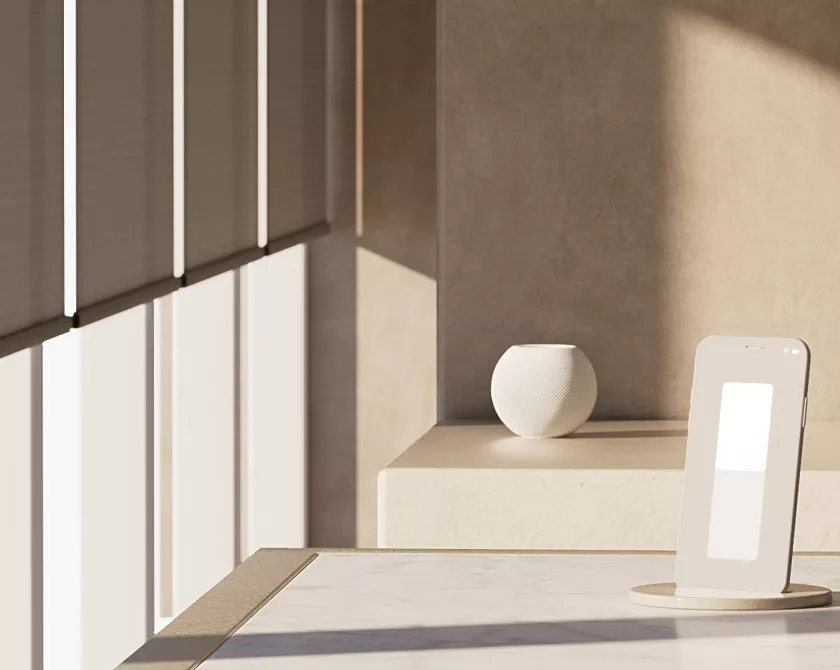
Inteligentne zasłony okienne zasilane silnikami Eve Motionblinds współpracują z technologią Apple HomeKit bezpośrednio z iPhone'a, bez potrzeby mostka, rejestracji lub jakiejkolwiek zależności od chmury. Wystarczy zeskanować kod konfiguracji HomeKit za pomocą iPhone'a, aby podłączyć Eve Motionblinds i utworzyć harmonogramy, aby ustawić rolety na autopilocie.
Eve Motionblinds obsługuje Bluetooth i Thread. Zamiast polegać na chmurze, wszystkie dane i inteligencja są przechowywane lokalnie, co oznacza, że dane wymieniane w domu pozostają w domu. Sterowanie Eve Motionblinds automatycznie i poza domem wymaga głośnika HomePod mini lub Apple TV (4. generacji lub nowszego) jako domowego koncentratora.
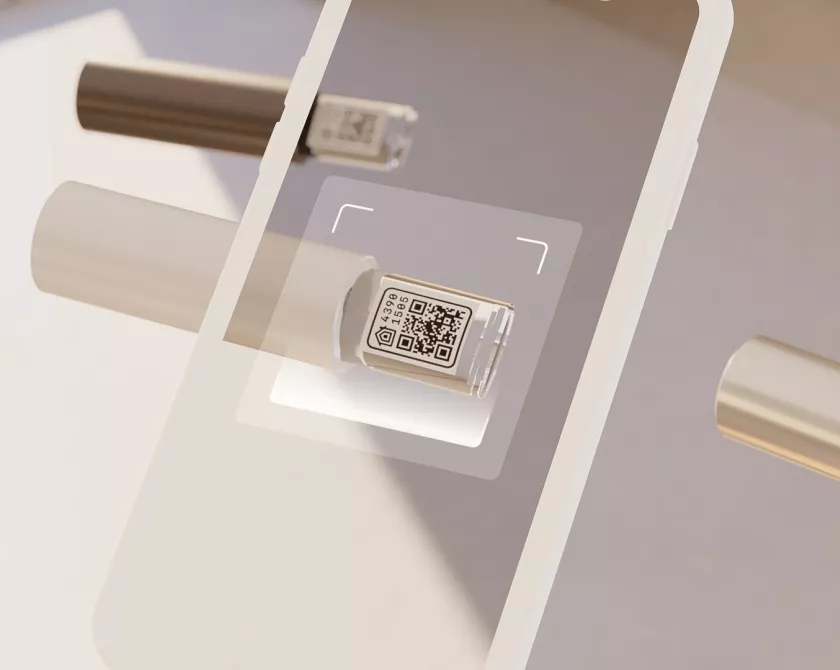
Silniki Eve Motionblinds można skonfigurować za pomocą aplikacji Eve for HomeKit, którą można pobrać bezpłatnie z App Store. Do korzystania z aplikacji nie jest wymagana rejestracja. Otwórz aplikację Eve i dotknij Dodaj akcesorium. Eve poprowadzi Cię teraz przez proces konfiguracji.
Zeskanuj kod konfiguracji HomeKit za pomocą iPhone'a. Gdy HomePod lub Apple TV 4K jest obecny jako router graniczny Thread, Eve Motionblinds automatycznie dołącza do sieci. Co zrobić, jeśli to nie działa?
1. Upewnij się, że aplikacja Eve Motionblinds jest włączona
Aktywuj silnik, podłączając zasilany kabel USB-C. Następnie pociągnij raz krótko, aby upewnić się, że silnik reaguje.
2. Upewnij się, że Bluetooth jest włączony
Przejdź do ustawień iPhone'a lub iPada i aktywuj Bluetooth.
3. Wyłącz Motionblinds Eve, poczekaj, włącz ponownie
Przełącz silnik w tryb transportu. Odczekaj 15 sekund i ponownie włącz silnik, wyłączając tryb transportu.
4. Ponowne uruchomienie iPhone'a lub iPada
Czasami iPhone lub iPad korzystający z aplikacji Home jest przyczyną problemu. Wystarczy wyłączyć iPhone'a lub iPada, odczekać kilka sekund, a następnie ponownie włączyć iPhone'a lub iPada.
5. Upewnij się, że iPhone lub iPad jest podłączony do Internetu
Musisz upewnić się, że iPhone lub iPad jest podłączony do Internetu i znajduje się w tej samej sieci Wi-Fi, co urządzenia HomeKit. Możesz upewnić się, że sieć Wi-Fi działa, sprawdzając połączenie internetowe z wielu urządzeń. W przypadku braku sieci Wi-Fi konieczne może być ponowne uruchomienie routera.
6. Upewnij się, że iPhone lub iPad jest zalogowany w usłudze iCloud
Upewnij się, że iPhone lub iPad jest zalogowany w usłudze iCloud. HomeKit i aplikacja Dom wymagają iCloud do działania.
7. Usunięcie aplikacji Eve Motionblinds z aplikacji Dom, a następnie ponowne jej dodanie
Usunięcie aplikacji Eve Motionblinds z aplikacji Dom i ponowne jej dodanie może pomóc w rozwiązaniu problemów z łącznością. Przed ponownym dodaniem aplikacji Eve Motionblinds do aplikacji Dom należy zresetować połączenie. (Uwaga: wszystkie ustawienia i automatyzacje zostaną usunięte)