Motionblinds 应用程序
HomeKit - 常见问题

首先,检查电机的设置代码。带有 HomeKit 的 Eve Motionblinds 电机有一个显示 HomeKit 图标的设置代码。如果您看到的设置代码不同,则说明您的电机采用了 Bluetooth 或 Matter 技术。在这种情况下,请查看我们的 Bluetooth 或 Matter 支持。
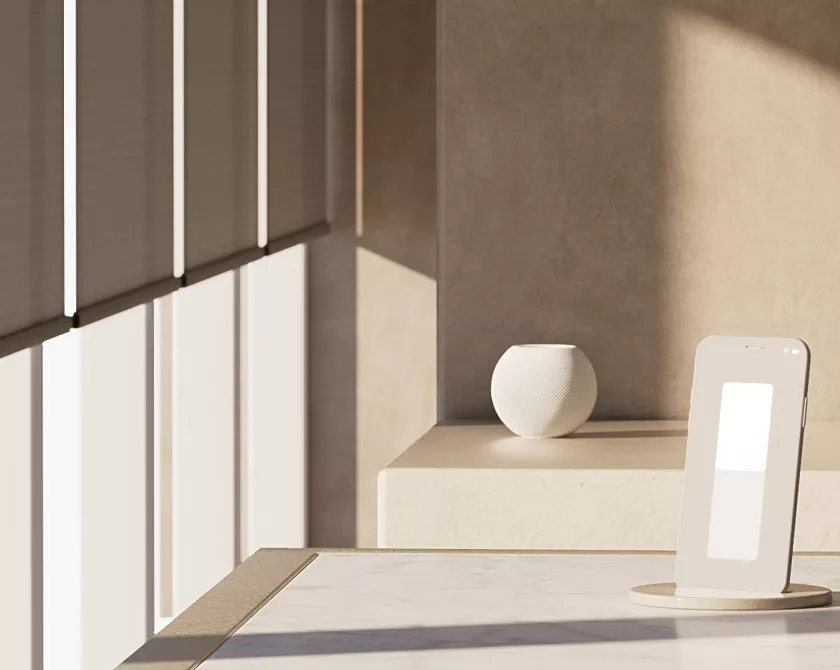
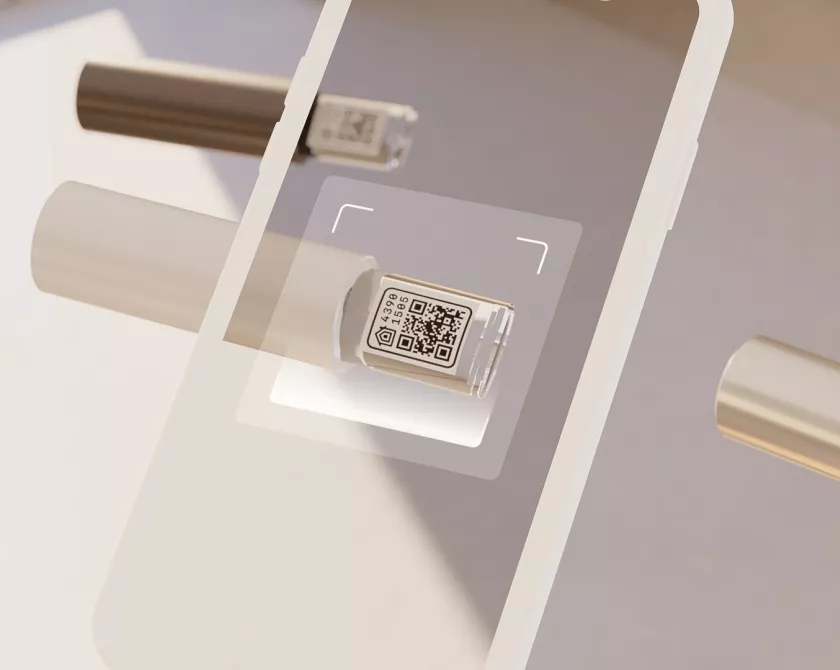
由 Eve Motionblinds 电机驱动的智能窗帘可直接从您的 iPhone 使用 Apple HomeKit 技术,无需桥接、注册或任何云依赖。只需用 iPhone 扫描 HomeKit 设置代码,即可连接 Eve Motionblinds,并创建时间表,让百叶窗自动运行。
Eve Motionblinds 支持 Bluetooth 和 Thread。所有数据和智能都存储在本地,而不是依赖云,这意味着在家中交换的数据将留在家中。自动控制 Eve Motionblinds 和离家控制 Eve Motionblinds 需要 HomePod mini 或 Apple TV(第四代或更高版本)作为家庭中枢。
Eve Motionblinds 电机可以通过 Eve for HomeKit 应用程序进行设置,该应用程序可以从App Store 免费下载。使用该应用程序无需注册。打开 Eve 应用程序,点击添加附件。Eve 将引导您完成设置过程。
用 iPhone 扫描 HomeKit 设置代码。当 HomePod 或 Apple TV 4K 作为 Thread 边界路由器出现时,Eve Motionblinds 会自动加入网络。如果无法正常工作,该怎么办?
1.确保 Eve Motionblinds 处于打开状态
插入供电的 USB-C 电缆,激活电机。然后,拉动一次,确保电机有反应。
2.确保蓝牙已打开
进入 iPhone 或 iPad 的设置并激活 Bluetooth。
3.关闭 Eve Motionblinds,等待,再打开
将电机置于运输模式。等待 15 秒,然后通过取消激活运输模式重新打开电机。
4.重新启动 iPhone 或 iPad
有时,使用主页应用程序的 iPhone 或 iPad 会导致问题。只需关闭 iPhone 或 iPad,等待几秒钟,然后重新打开 iPhone 或 iPad。
5.确保 iPhone 或 iPad 已连接到互联网
你需要确保 iPhone 或 iPad 已连接到互联网,并且与 HomeKit 设备在同一个 Wi-Fi 网络上。你可以通过检查多个设备的互联网连接来确保 Wi-Fi 网络正常工作。如果没有 Wi-Fi 网络,可能需要重启路由器。
6.确保 iPhone 或 iPad 已登录 iCloud
确保 iPhone 或 iPad 已登录 iCloud。HomeKit 和 Home 应用程序需要 iCloud 才能运行。
7.从 Home 应用程序中移除 Eve Motionblinds,然后重新添加
从 Home 应用程序中移除 Eve Motionblinds,然后重新添加它可以帮助解决连接问题。在将 Eve Motionblinds 重新添加到 Home 应用程序之前,请确保重置连接。(注意:所有设置和自动操作都将被删除)。
Bluetooth - 常见问题
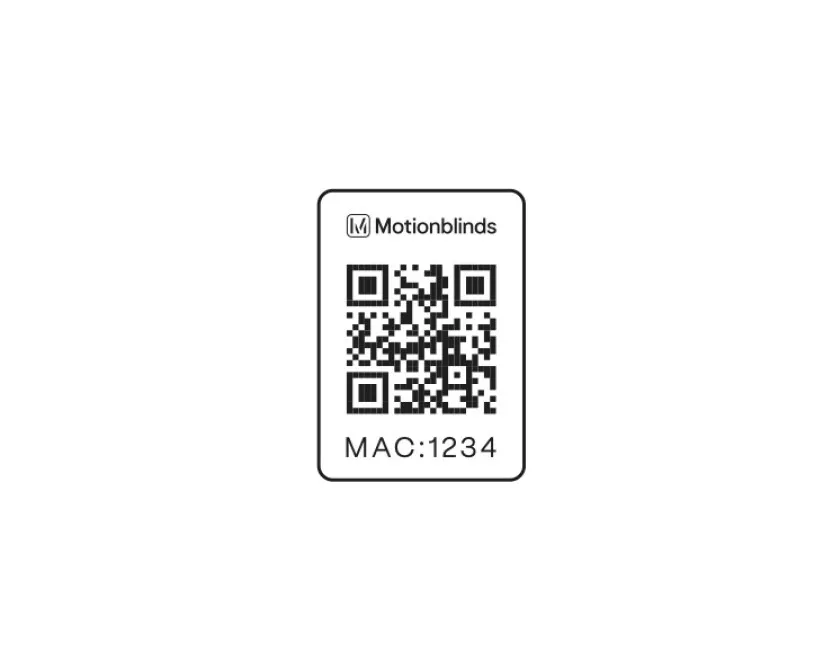
首先,检查电机的设置代码。带蓝牙的 Motionblinds 马达有一个设置代码,显示马达的 MAC 地址。如果您看到的设置代码不同,则说明您的电机采用了 Matter 或 HomeKit 技术。在这种情况下,请查看我们的 Matter 或 HomeKit 支持。
Motionblinds Bluetooth 电机可以通过 iOS 和 Android 智能手机在一分钟内完成设置和编程,无需网关或遥控器。在蓝牙范围内(约 10 米),可通过 Motionblinds Bluetooth 应用程序操作窗帘。
通过应用程序在电机中设置定时器,窗帘的自动操作就变得非常简单。在预定时间,窗帘会自动移动到预设位置。为了保护用户隐私,所有数据和智能信息都存储在电机本地,而不是依赖云端。
- Motionblinds 蓝牙应用程序
- 电机按钮和拉动控制
- Motionblinds 遥控器

Motionblinds Bluetooth 电机可通过 Motionblinds Bluetooth 应用程序进行设置,该应用程序可从苹果应用商城和 Play Store 免费下载。使用该应用程序无需注册。
- 将窗帘安装到窗户上。
- 用 USB-C 电源线给电机充电,激活电机。
- 确保智能手机的蓝牙功能已启用(蓝牙 > 开)。
- 从 App Store(iOS)或 Play Store(Android)下载最新版本的 Motionblinds 蓝牙应用程序。注意:有多个 Motionblinds 应用程序,请下载正确的应用程序。此应用程序无需注册或账户。
- 打开 Motionblinds Bluetooth 应用程序,按 +号在应用程序中添加您的窗帘。
- 应用程序要求扫描 Motionblinds 蓝牙电机的设置代码。按照应用程序中的说明设置电机。
- + Motionblinds 蓝牙应用程序 打开相应窗帘/电机的设置,选择 位置,然后通过应用程序设置两个末端位置。
- 电机按钮和拉动控制 查看电机的用户手册:查找您的产品。
- 遥控器 查看电机的用户手册:查找您的产品。
想在世界任何地方用智能手机控制 Motionblinds 蓝牙电机,或连接到智能家居平台,如 Google Home、Amazon Alexa 和 Samsung SmartThings(不适用于 Apple Home)。然后安装 Motionblinds Wi-Fi Bridge 并下载 Motionblinds Bridge 应用程序。为此,请查看我们的 Wi-Fi Bridge 支持。
- 不要关闭 Motionblinds Bluetooth 应用程序。
- 不要操作 Motionblinds Bluetooth 电机。
- 用智能手机靠近电机以保持连接。
- 打开蓝牙 确保智能手机上的蓝牙功能已启用(蓝牙 > 开)。
- 关闭电机并重新打开 在按住复位按钮的同时,短时间拉动拉绳两次,即可关闭和重新打开电机。LED 灯将短暂亮起:红色(电机关闭)和绿色(电机打开)。
- Motionblinds 蓝牙应用程序 从 App Store(iOS)或 Play Store(Android)下载最新版本的 Motionblinds 蓝牙应用程序。注意:有多个 Motionblinds 应用程序,请下载正确的应用程序。此应用程序无需注册或帐户。
- 电机固件更新 确保蓝牙电机固件是最新的。打开 Motionblinds 蓝牙应用程序,进入相应的覆盖窗口。电机固件更新可用时,您会在应用程序中收到通知。按照应用程序中的说明更新电机固件。更新过程中的注意事项
- 不要关闭 Motionblinds Bluetooth 应用程序。
- 不要操作 Motionblinds Bluetooth 电机。
- 用智能手机靠近电机以保持连接。
- 不要关闭 Motionblinds 蓝牙应用程序。
- 不要操作 Motionblinds 蓝牙电机。
- 用智能手机靠近电机以保持连接。
- 重新启动应用程序 关闭智能手机上的 Motionblinds 蓝牙应用程序,然后重新打开该应用程序。
- 关闭并重新打开电机 在按住重置按钮的同时,快速的地拉动拉绳两次,即可再次关闭和打开电机。LED 灯将短暂亮起:红色(电机关闭)和绿色(电机打开)。
- 尝试再次更新蓝牙电机固件 打开 Motionblinds Bluetooth 应用程序,进入相应的窗帘。当电机固件更新可用时,您将在应用程序中收到通知。
Wi‑Fi 桥接器 - 常见问题
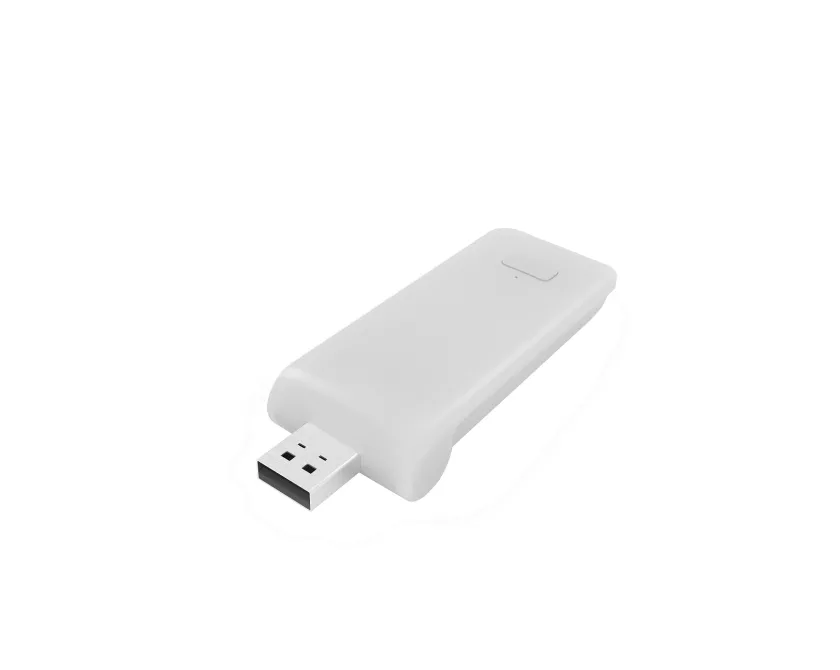
想在世界任何地方用智能手机控制您的 Motionblinds 蓝牙电机,或连接到智能家居平台,如 Google Home、Amazon Alexa 和 Samsung SmartThings(不适用于 Apple Home)。然后安装 Motionblinds Wi-Fi 网桥并下载 Motionblinds 网桥应用程序。

Motionblinds Wi-Fi 网关的设置和操作可通过 Motionblinds bridge 应用程序进行,该应用程序可从苹果应用商城和 Play Store 免费下载。使用该应用程序需要注册。
Motionblinds Wi-Fi 网关的设置和操作可通过 Motionblinds 网关应用程序进行,该应用程序可从 Play Store 免费下载。观看视频了解其工作原理。
Motionblinds 无线网络网关的设置和操作可通过 Motionblinds 网关应用程序进行,该应用程序可从 App Store 免费下载。观看视频,了解其工作原理。
- Wi-Fi 密码错误。
重新启动网桥的设置向导,并使用正确的 Wi-Fi 网络密码。密码区分大小写。 - 启用智能手机上的定位服务。
Motionblinds 网桥应用程序使用位置服务自动设置日出日落等场景。这就要求您在使用 Motionblinds bridge 应用程序时启用智能手机上的定位服务。您可以通过智能手机设置进行设置。 - 暂时禁用路由器上的 5G Wi-Fi。
Motionblinds Wi-Fi 网桥使用 2.4G Wi-Fi。许多 Wi-Fi 网络也支持 5G Wi-Fi。暂时禁用路由器上的 5G Wi-Fi 网络。然后再尝试将 Motionblinds 网桥连接到 Wi-Fi 网络。成功将 Motionblinds 网桥连接到 Wi-Fi 网络后,即可再次启用 5G。 - 路由器没有给网桥提供 IP 地址。
按住网桥上的重置按钮 10 秒钟。中间的 LED 指示灯将变为红色。重新尝试将网桥连接到 Wi-Fi 网络。
- 网桥已关闭。
打开电桥并重新启动。 - 电机电池没电。
为电机电池充电。 - 激活/禁用电机(运输模式)。
在按住重置按钮的同时,短时间拉动电线两次,即可关闭并重新打开电机。LED 灯将短暂亮起:红色(电机关闭)和绿色(电机打开)。 - 天线和信号干扰。
确保电机的天线朝外,即不在窗帘系统内。这样可以防止信号受到干扰。 - 电桥和电机之间的距离。
电桥和电机之间的距离过大,或两者之间有太多(混凝土)物体。将电桥靠近电机。