Motionblinds anwendungen
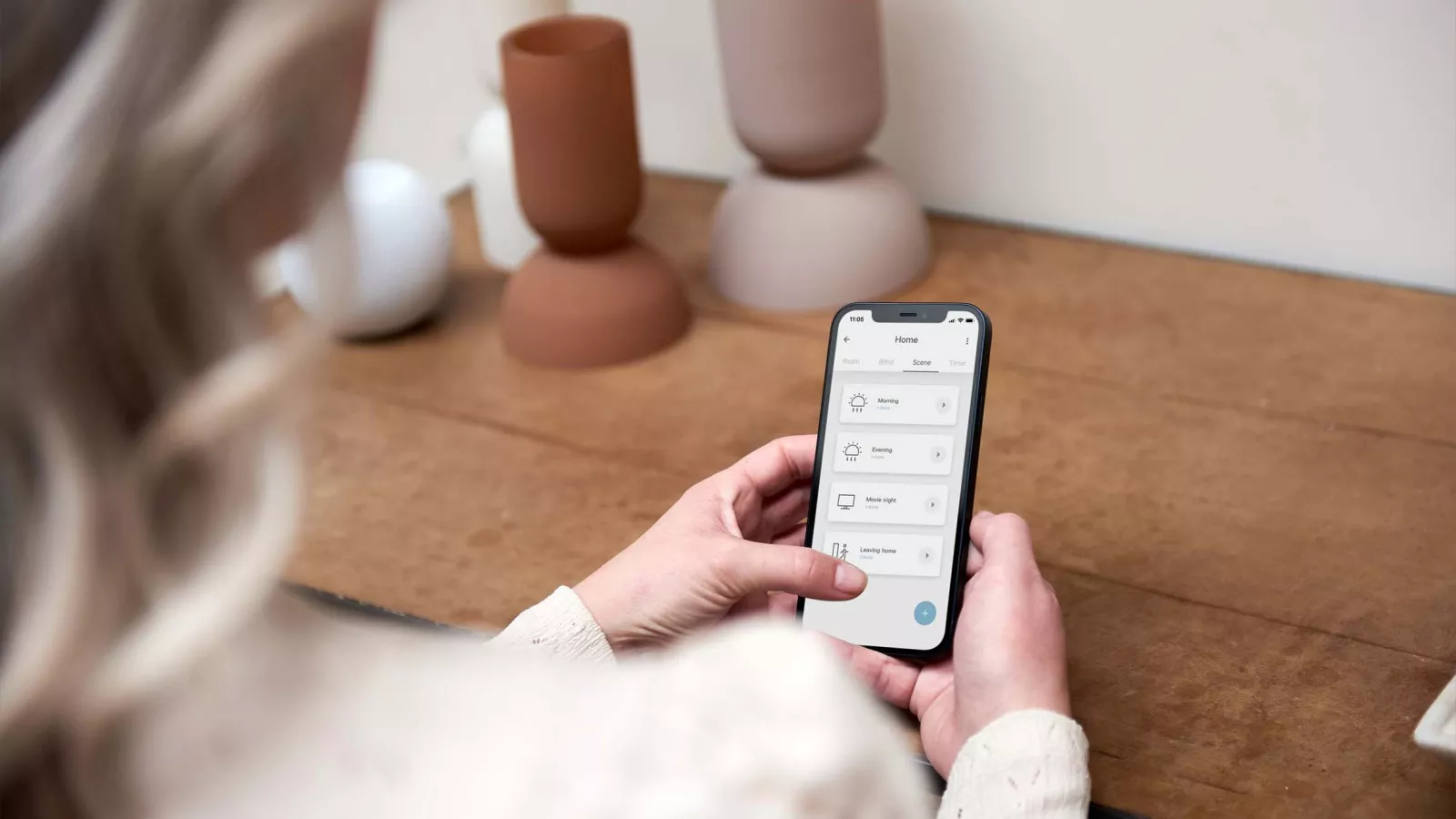
HomeKit Motors - Häufig gestellte Fragen

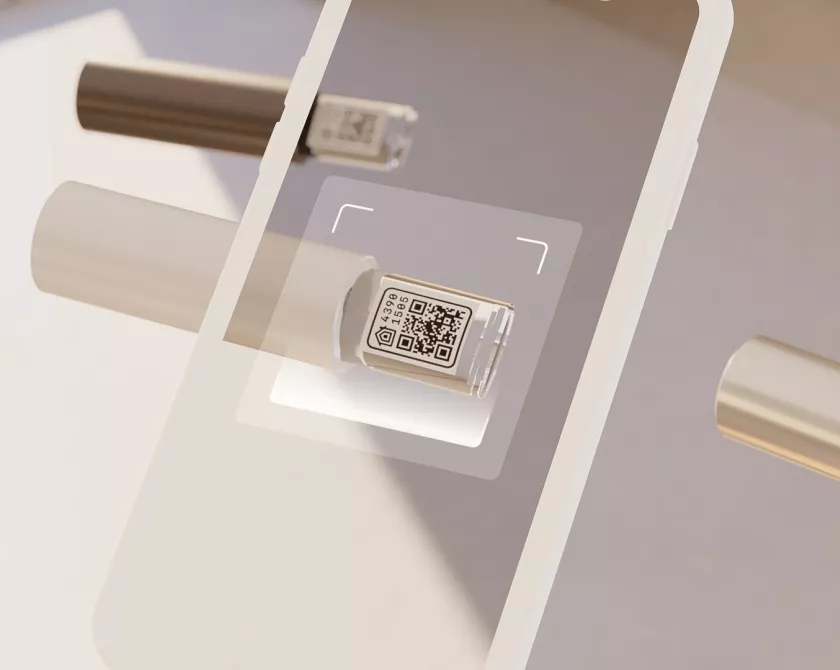
Überprüfen Sie zunächst den Einrichtungscode Ihres Motors. Eve Motionblinds Motoren mit HomeKit haben einen Einrichtungscode, der das HomeKit-Symbol zeigt. Wenn Sie einen anderen Einrichtungscode sehen, dann haben Sie einen Motor mit Bluetooth- oder Matter-Technologie. In diesem Fall sehen Sie sich bitte unseren Bluetooth- oder Matter-Support an.
Die intelligenten Fensterabdeckungen mit Eve Motionblinds-Motoren funktionieren mit der Apple HomeKit-Technologie direkt von Ihrem iPhone aus, ohne dass eine Bridge, eine Registrierung oder eine Cloud-Abhängigkeit erforderlich ist. Scannen Sie einfach den HomeKit-Setup-Code mit Ihrem iPhone, um Eve Motionblinds zu verbinden, und erstellen Sie Zeitpläne, um Ihre Jalousien auf Autopilot zu stellen.
Eve Motionblinds unterstützt Bluetooth und Thread. Anstatt sich auf eine Cloud zu verlassen, werden alle Daten und Informationen lokal gespeichert, was bedeutet, dass Daten, die im Haus ausgetauscht werden, auch im Haus bleiben. Um Eve Motionblinds automatisch und von unterwegs aus zu steuern, ist ein HomePod mini oder ein Apple TV (4. Generation oder höher) als Home-Hub erforderlich.
Die Eve Motionblinds-Motoren können über die Eve for HomeKit-App eingerichtet werden, die kostenlos im App Store heruntergeladen werden kann. Für die Nutzung der App ist keine Registrierung erforderlich. Öffnen Sie die Eve-App und tippen Sie auf "Zubehör hinzufügen". Eve wird Sie nun durch den Einrichtungsprozess führen.
Scannen Sie den HomeKit-Einrichtungscode mit Ihrem iPhone. Wenn ein HomePod oder Apple TV 4K als Thread-Border-Router vorhanden ist, tritt Eve Motionblinds automatisch dem Netzwerk bei. Was ist zu tun, wenn dies nicht funktioniert?
1. Stellen Sie sicher, dass Eve Motionblinds eingeschaltet ist
Aktivieren Sie den Motor, indem Sie ein stromführendes USB-C-Kabel einstecken. Ziehen Sie dann einmal kurz, um sicherzustellen, dass der Motor reagiert.
2. Vergewissern Sie sich, dass Bluetooth eingeschaltet ist
Gehe in die Einstellungen deines iPhones oder iPads und aktiviere Bluetooth.
3. Schalten Sie Eve Motionblinds aus, warten Sie und schalten Sie es wieder ein
Schalten Sie den Motor in den Transportmodus. Warten Sie 15 Sekunden und schalten Sie den Motor wieder ein, indem Sie den Transportmodus deaktivieren.
4. Starten Sie das iPhone oder iPad neu
Manchmal ist das iPhone oder iPad, das die Home-App verwendet, die Ursache des Problems. Schalten Sie das iPhone oder iPad einfach aus, warten Sie einige Sekunden und schalten Sie das iPhone oder iPad dann wieder ein.
5. Stellen Sie sicher, dass das iPhone oder iPad mit dem Internet verbunden ist
Sie müssen sicherstellen, dass das iPhone oder iPad mit dem Internet verbunden ist und sich in demselben Wi-Fi-Netzwerk befindet wie die HomeKit-Geräte. Sie können sicherstellen, dass das Wi-Fi-Netzwerk funktioniert, indem Sie die Internetverbindung von mehreren Geräten aus überprüfen. Wenn kein Wi-Fi-Netzwerk vorhanden ist, müssen Sie möglicherweise den Router neu starten.
6. Stellen Sie sicher, dass das iPhone oder iPad bei iCloud angemeldet ist
Vergewissern Sie sich, dass das iPhone oder iPad bei iCloud angemeldet ist. HomeKit und die Home-App benötigen iCloud, um zu funktionieren.
7. Entfernen Sie Eve Motionblinds aus der Home App und fügen Sie es dann wieder hinzu
Das Entfernen von Eve Motionblinds aus der Home-App und das erneute Hinzufügen kann helfen, Konnektivitätsprobleme zu beheben. Bevor Sie Eve Motionblinds erneut zur Home-App hinzufügen, stellen Sie sicher, dass Sie die Verbindung zurücksetzen. (Hinweis: Alle Einstellungen und Automatisierungen werden gelöscht)
Bluetooth Motors - Häufig gestellte Fragen
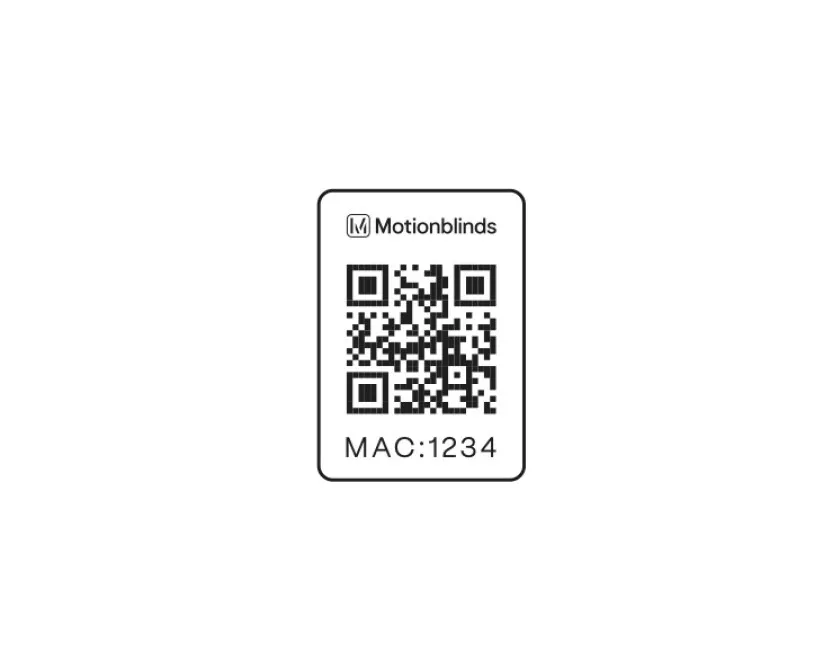
Überprüfen Sie zunächst den Einrichtungscode Ihres Motors. Motionblinds-Motoren mit Bluetooth haben einen Einrichtungscode, der die MAC-Adresse des Motors anzeigt. Wenn Sie einen anderen Einrichtungscode sehen, dann haben Sie einen Motor mit Matter- oder HomeKit-Technologie. In diesem Fall sehen Sie sich bitte unseren Matter- oder HomeKit-Support an.
Die Motionblinds Bluetooth-Motoren lassen sich innerhalb einer Minute mit iOS- und Android-Smartphones einrichten und programmieren, ohne dass eine Bridge oder Fernbedienung erforderlich ist. Die Jalousien können über die Motionblinds Bluetooth-App innerhalb der Bluetooth-Reichweite (etwa 10 Meter) bedient werden.
Es ist sehr einfach, die Jalousien auf Autopilot zu stellen, indem über die App Zeitpläne für den Motor programmiert werden. Zu den festgelegten Zeiten fahren die Jalousien automatisch in ihre voreingestellten Positionen. Um die Privatsphäre des Benutzers zu schützen, werden alle Daten und Informationen lokal auf dem Motor gespeichert, anstatt sich auf eine Cloud zu verlassen.
Motionblinds Bluetooth-Motoren können über die Motionblinds Bluetooth-App eingerichtet werden, die kostenlos im App Store und Play Store heruntergeladen werden kann. Für die Nutzung der App ist keine Registrierung erforderlich.
- Schließen Sie die Motionblinds Bluetooth App nicht.
- Bedienen Sie den Motionblinds Bluetooth-Motor nicht.
- Bleiben Sie mit Ihrem Smartphone in der Nähe des Motors, um die Verbindung aufrechtzuerhalten.
- Schalten Sie Bluetooth ein. Stellen Sie sicher, dass die Bluetooth-Funktion auf Ihrem Smartphone aktiviert ist (Bluetooth > Ein).
- Schalten Sie den Motor aus und wieder ein. Schalten Sie den Motor aus und wieder ein, indem Sie zweimal kurz am Kabel ziehen, während Sie die Reset-Taste gedrückt halten. Das LED-Licht leuchtet kurz auf: rot (Motor ist aus) und grün (Motor ist an).
- Motionblinds Bluetooth-App. Laden Sie die neueste Version der Motionblinds Bluetooth-App aus dem App Store (iOS) oder Play Store (Android) herunter. Hinweis: Es gibt mehr als eine Motionblinds-App, bitte laden Sie die richtige herunter. Für diese App ist keine Registrierung oder ein Konto erforderlich.
- Aktualisierung der Motor-Firmware. Stellen Sie sicher, dass die Bluetooth-Motor-Firmware auf dem neuesten Stand ist. Öffnen Sie die Motionblinds Bluetooth-App und gehen Sie auf die entsprechende Fensterbekleidung. Wenn ein Firmware-Update für den Motor verfügbar ist, erhalten Sie eine Benachrichtigung in der App. Befolgen Sie die Anweisungen in der App, um die Firmware des Motors zu aktualisieren. Wichtig während der Aktualisierung:
- Schließen Sie die Motionblinds Bluetooth App nicht.
- Bedienen Sie den Motionblinds Bluetooth-Motor nicht.
- Bleiben Sie mit Ihrem Smartphone in der Nähe des Motors, um die Verbindung aufrechtzuerhalten.
- Schließen Sie die Motionblinds Bluetooth-App nicht.
- Bedienen Sie den Motionblinds Bluetooth-Motor nicht.
- Bleiben Sie mit Ihrem Smartphone in der Nähe des Motors, um die Verbindung aufrechtzuerhalten.
- Starten Sie die App neu. Schließen Sie die Motionblinds Bluetooth-App auf Ihrem Smartphone und öffnen Sie die App erneut.
- Schalten Sie den Motor aus und wieder ein. Schalten Sie den Motor aus und wieder ein, indem Sie zweimal kurz am Kabel ziehen, während Sie die Reset-Taste gedrückt halten. Das LED-Licht leuchtet kurz auf: rot (Motor ist aus) und grün (Motor ist an).
- Versuchen Sie erneut, die Bluetooth-Motor-Firmware zu aktualisieren. Öffnen Sie die Motionblinds Bluetooth-App und gehen Sie zu der entsprechenden Fensterbekleidung. Wenn ein Firmware-Update für den Motor verfügbar ist, erhalten Sie eine Benachrichtigung in der App.
Wi-Fi Bridges - Häufig gestellte Fragen
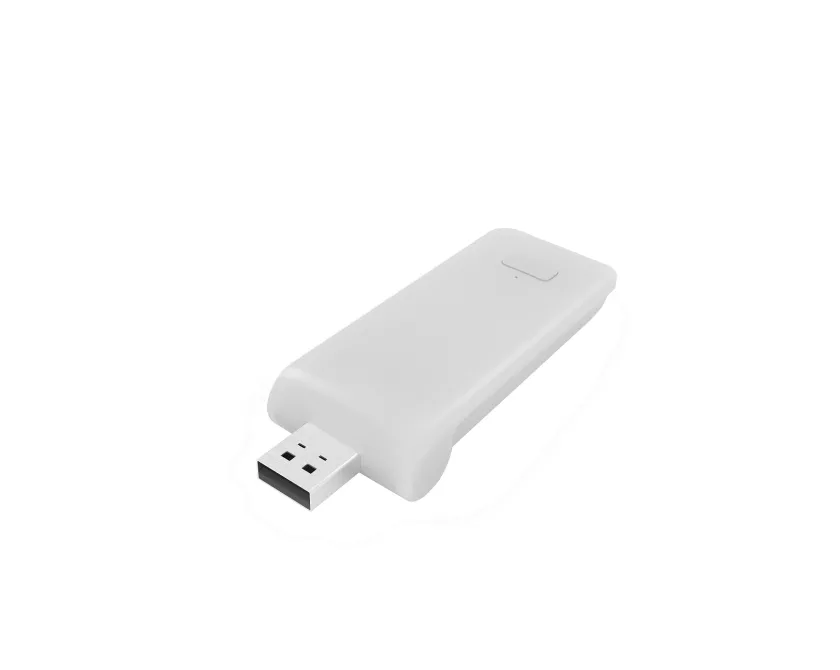
Sie möchten Ihren Motionblinds Bluetooth-Motor von überall auf der Welt mit Ihrem Smartphone steuern oder eine Verbindung zu einer Smart Home-Plattform wie Google Home, Amazon Alexa und Samsung SmartThings herstellen (funktioniert nicht mit Apple Home). Dann installieren Sie eine Motionblinds Wi-Fi Bridge und laden Sie die Motionblinds Bridge App herunter.

Die Einrichtung und Bedienung der Motionblinds Wi-Fi-Bridge erfolgt über die Motionblinds Bridge-App, die kostenlos im App Store und Play Store heruntergeladen werden kann. Für die Nutzung der App ist eine Registrierung erforderlich.
Die Einrichtung und Bedienung der Motionblinds Wi-Fi-Bridge erfolgt über die Motionblinds Bridge-App, die kostenlos im Play Store heruntergeladen werden kann. Sehen Sie sich das Video an, um zu erfahren, wie es funktioniert.
Die Einrichtung und Bedienung der Motionblinds Wi-Fi-Brücke erfolgt über die Motionblinds Bridge-App, die kostenlos im App Store heruntergeladen werden kann. Sehen Sie sich das Video an, um zu erfahren, wie es funktioniert.
- Das Wi-Fi-Passwort ist falsch.
Starten Sie den Einrichtungsassistenten für Ihre Bridge neu und verwenden Sie das richtige Passwort für Ihr Wi-Fi-Netzwerk. Beim Passwort wird zwischen Groß- und Kleinschreibung unterschieden. - Aktivieren Sie die Standortdienste auf Ihrem Smartphone.
Die Motionblinds Bridge-App verwendet Standortdienste, um Szenen wie Sonnenaufgang und Sonnenuntergang zu automatisieren. Dazu müssen die Standortdienste auf Ihrem Smartphone für die Motionblinds Bridge-App aktiviert sein, während Sie die App verwenden. Sie können dies über die Einstellungen Ihres Smartphones tun. - Deaktivieren Sie vorübergehend 5G Wi-Fi auf Ihrem Router.
Die Motionblinds Wi-Fi Bridge funktioniert mit 2.4G Wi-Fi. Viele Wi-Fi-Netzwerke unterstützen auch 5G-Wi-Fi. Deaktivieren Sie vorübergehend das 5G-Wi-Fi-Netzwerk auf Ihrem Router. Versuchen Sie dann erneut, die Motionblinds Bridge mit dem Wi-Fi-Netzwerk zu verbinden. Nachdem Sie die Motionblinds-Brücke erfolgreich mit dem Wi-Fi-Netzwerk verbunden haben, kann 5G wieder aktiviert werden. - Der Router gibt keine IP-Adresse an die Bridge.
Halten Sie die Reset-Taste an der Bridge 10 Sekunden lang gedrückt. Die mittlere LED-Anzeige leuchtet nun ROT. Versuchen Sie erneut, die Bridge mit Ihrem Wi-Fi-Netzwerk zu verbinden.
- Die Bridge ist ausgeschaltet.
Schalten Sie die Bridge ein und starten Sie sie neu. - Die Motorbatterie ist leer.
Laden Sie den Akku des Motors auf. - Aktivieren/Deaktivieren Sie den Motor (Transportmodus).
Schalten Sie den Motor aus und wieder ein, indem Sie zweimal kurz am Zug ziehen, während Sie die Reset-Taste gedrückt halten. Die LED-Leuchte leuchtet kurz auf: rot (Motor ist aus) und grün (Motor ist an). - Antenne und Signalstörungen.
Vergewissern Sie sich, dass die Antenne des Motors nach außen gerichtet ist, d. h. nicht in das Innere des Fensterbekleidungssystems. Dadurch werden Störungen des Signals vermieden. - Abstand zwischen Brücke und Motor.
Der Abstand zwischen der Brücke und dem Motor ist zu groß, oder es befinden sich zu viele (konkrete) Objekte zwischen ihnen. Bringen Sie die Brücke näher an den Motor heran.