Eve Motionblinds Motor CM-03-E
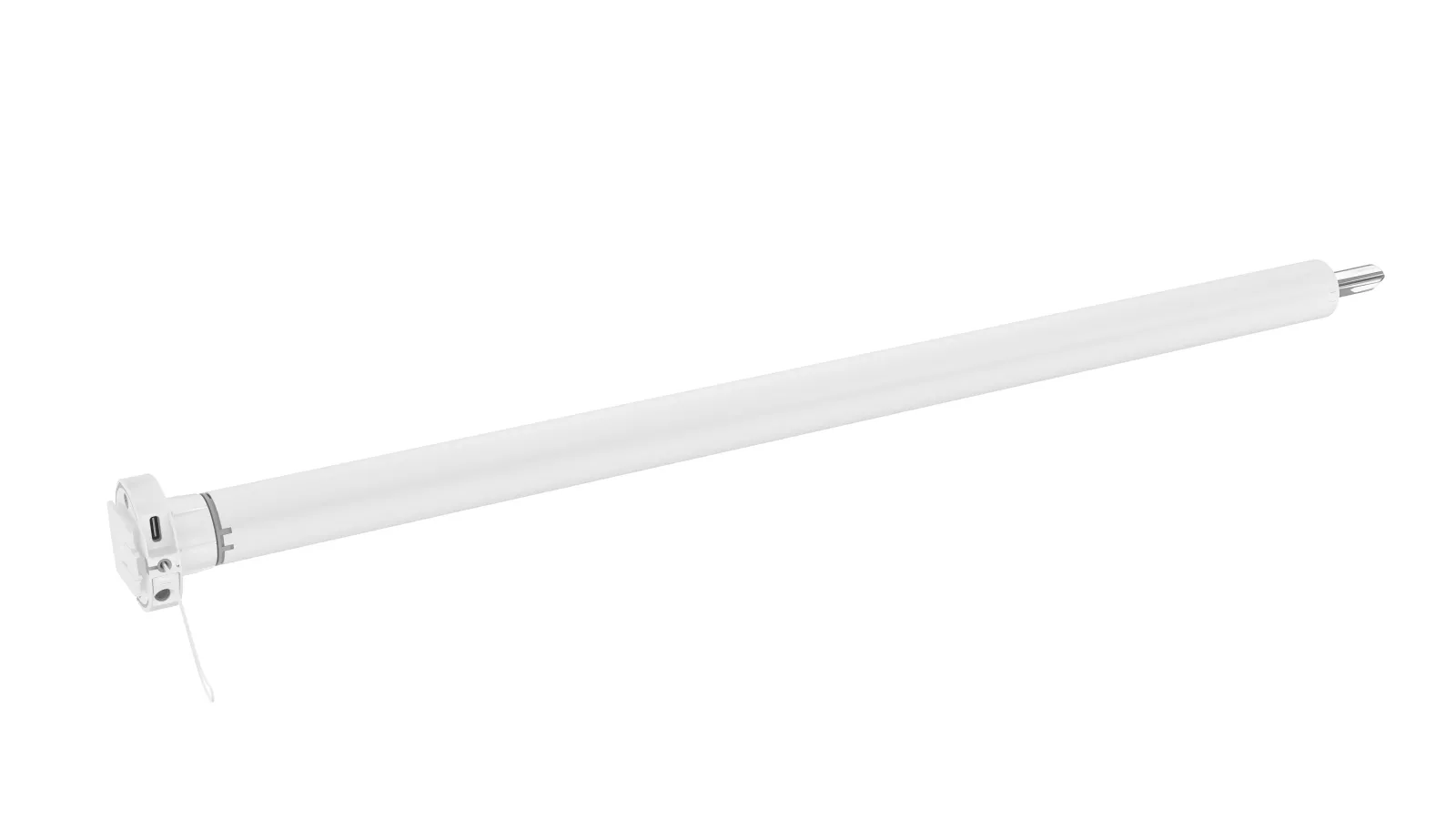
Motores Matter - Perguntas mais frequentes

Em primeiro lugar, verifique o código de configuração do seu motor. Os motores Eve Motionblinds com Matter e Thread têm um código de configuração com o logótipo Matter. Se vir um código de configuração diferente, então tem um motor com tecnologia Bluetooth ou HomeKit. Nesse caso, consulte o nosso suporte para Bluetooth ou HomeKit.
Os motores Eve Motionblinds suportam Matter e Thread. Isto faz com que funcionem com todas as principais plataformas de casa inteligente, incluindo Apple Home, Google Home, Amazon Alexa e Samsung SmartThings.
Aqui está o que precisa:
- Motor Eve Motionblinds com Matter e Thread.
- Aplicação móvel da plataforma de casa inteligente da sua escolha.
- Router de fronteira com Matter e Thread da plataforma de casa inteligente da sua escolha (mais informações).
- Se necessário: Extensor(es) de malha Thread para aumentar o alcance da rede Thread.
Google Home, Apple Home, Samsung SmartThings e Amazon Alexa são as plataformas de casa inteligente mais comuns. Permitem gerir dispositivos inteligentes, como luzes, termóstatos, câmaras de segurança e persianas e estores, através de um ponto central, como uma aplicação para smartphone ou um assistente.
Para configurar uma plataforma de casa inteligente, é necessário:
- Descarregar a versão mais recente da aplicação da sua plataforma de casa inteligente preferida e iniciar sessão com a sua conta.
- Siga as instruções na aplicação e certifique-se de que
- Ligar o Bluetooth no seu telemóvel.
- Conceder permissão à aplicação para encontrar outros dispositivos.
- Ativar os serviços de localização.
- Crie a sua casa inteligente nesta aplicação e dê-lhe um nome. Por exemplo: o seu apelido (Família Smith), o endereço de casa (10 Green Street), etc.
Para configurar e controlar o Eve Motionblinds, é necessário um router de fronteira com Thread e Matter da plataforma de casa inteligente da sua escolha.
Este router de fronteira, também designado por hub doméstico, cria uma rede Thread local na qual os dispositivos inteligentes funcionam em conjunto e liga esta rede a outras redes, como a Wi-Fi ou a Internet. Isto permite que os dispositivos inteligentes em sua casa sejam controlados a partir do exterior, por exemplo, com o seu smartphone ou relógio.
Escolha o router de fronteira certo:
https://www.evehome.com/en/hub
Para configurar o router de fronteira, é necessário
- Ligá-lo a uma tomada eléctrica, uma vez que se trata de um dispositivo com fios e precisa de eletricidade.
- Adicionar o router de fronteira à casa que criou na aplicação da sua plataforma de casa inteligente. A aplicação pedir-lhe-á para se ligar à sua rede Wi-Fi local, o que deverá fazer.
É assim que funciona:
Mais informações: consulte o suporte e as perguntas frequentes da sua plataforma de casa inteligente.
Os dispositivos Thread alimentados por bateria, tais como os motores do Eve Motionblinds, representam pontos finais na sua rede Thread. Se a distância entre o router de fronteira Thread e o motor do Eve Motionblinds for demasiado longa, o Eve Motionblinds pode não ser adicionado à rede Thread e/ou pode não responder adequadamente.
Neste caso, é necessário adicionar um ou mais dispositivos que actuem como Extensores de Malha Thread / Dispositivos Full Thread (FTDs).
Estes dispositivos alimentados pela rede eléctrica que estão sempre ligados, como a ficha inteligente Eve Energy, podem retransmitir pacotes de dados e atuar como extensores na sua rede Thread. Quantos mais destes dispositivos tiver em sua casa, mais estável e maior será o seu alcance.
A ficha inteligente Eve Energy pode atuar como extensor de rede entre o seu router de fronteira e os estores Eve Motionblinds:
https://www.evehome.com/en/eve-energy
Efectue as seguintes verificações antes de começar a adicionar o Eve Motionblinds à sua casa inteligente utilizando a aplicação da sua plataforma de casa inteligente:
- Instale o estore na sua janela.
- Active o motor carregando-o com um cabo USB-C.
- Verifique se as posições finais do estore foram programadas, puxando o cabo de tração uma vez para ver se o estore se move automaticamente para a posição superior e inferior pretendida. Se isto não funcionar, então é necessário programar as posições finais manualmente com os botões no motor.
Assim que tiver todas as necessidades, tiver escolhido e configurado uma plataforma doméstica inteligente, instalado o router Thread border adequado, ativado o motor do Eve Motionblinds e definido as posições finais, pode adicionar o Eve Motionblinds à sua casa inteligente.
Siga estes passos:
- Certifique-se de que o seu smartphone está ligado à rede Wi-Fi à qual o router Thread border também está ligado.
- Abra a aplicação da sua plataforma de casa inteligente e navegue até à sua casa.
- Escolha a opção para adicionar um novo dispositivo Matter.
- Digitalize o código de configuração Matter do seu motor Eve Motionblinds.
- Siga as instruções na aplicação para adicionar o Eve Motionblinds.
É assim que funciona com:
Mais informações: consulte o suporte e as FAQ da sua plataforma de casa inteligente.
A aplicação da sua plataforma de casa inteligente guia-o através da configuração do seu router de fronteira com Matter e Thread.
Efectue as seguintes verificações:
- Ligar o Bluetooth no seu smartphone.
- Ligue o seu smartphone à sua rede Wi-Fi local e selecione esta mesma rede Wi-Fi para o seu router de fronteira quando a aplicação o solicitar.
O router de fronteira continua a não estabelecer ligação? Desligue o router de fronteira, aguarde 30 segundos e ligue-o novamente. O router de fronteira é reiniciado. Faça novamente as verificações acima e tente adicionar o router de fronteira à sua casa novamente através da aplicação da sua plataforma de casa inteligente.
Para mais informações, consulte o suporte e as perguntas frequentes da sua plataforma de casa inteligente:
A aplicação da sua plataforma doméstica inteligente orienta-o na configuração do seu motor Eve Motionblinds com Matter e Thread. Efectue as seguintes verificações se o motor não estiver ou não puder ser ligado:
- Selecionar a rede Wi-Fi correta
Certifique-se de que o seu smartphone está ligado à rede Wi-Fi à qual o router Thread também está ligado. - Ativar/desativar o motor (modo de transporte)
Desligue e volte a ligar o motor. Procure o seu motor e consulte o manual para obter instruções. - Verificar se as posições finais foram definidas
Utilize a opção de controlo de anulação manual para verificar se a persiana, cortina ou estore se move automaticamente para as posições finais predefinidas. Não está a funcionar? Reprograme as posições finais no motor utilizando os botões no motor. Procure o seu motor e consulte o manual do utilizador para obter instruções. - Repor a ligação
Mantenha premido o botão de programação durante 10 segundos para eliminar a ligação entre o estore e a aplicação. O LED acende-se 5 vezes e a persiana sobe e desce 1 vez para indicar que a ligação foi reposta. Agora a persiana pode ser ligada novamente. - Reiniciar o router de fronteira
Desligue o router de fronteira, aguarde 30 segundos e ligue-o novamente. O router de fronteira será reiniciado. - Reiniciar a aplicação e/ou o smartphone
Feche e reinicie a aplicação da sua plataforma doméstica inteligente. Se isto não funcionar, reinicie o seu smartphone. - Melhorar a sua rede Thread
Se a distância entre o router de fronteira Thread e o motor do Eve Motionblinds for demasiado longa, o Eve Motionblinds pode não ser adicionado à rede Thread e/ou pode não responder adequadamente. Neste caso, é necessário adicionar um ou mais dispositivos que actuem como Extensores de Malha Thread / Dispositivos Full Thread (FTDs), como o Eve Energy: https://www.evehome.com/en/eve-energy. - Repor o router de fronteira e o motor
Efectuou as verificações acima mas não está a funcionar? Reinicie o seu router de fronteira e o motor do seu Eve Motionblinds e volte a adicioná-los à sua casa na aplicação da sua plataforma de casa inteligente. Comece por reiniciar completamente o motor do seu estore Eve Motionblinds. Se continuar a não funcionar, reinicie também o router de fronteira.
O que há de novo na atualização Matter 1.3 para os motores Eve Motionblinds?
Com a atualização gratuita do Matter 1.3, as soluções de sombreamento motorizadas equipadas com Eve Motionblinds podem agora ser configuradas e controladas localmente e diretamente a partir de um iPhone com Thread e iOS 18 ou posterior - não é necessário um hub . Os dispositivos suportados incluem o iPhone 15 Pro, iPhone 16 e iPhone 16 Pro.
Continuo a precisar de um hub para controlar os meus estores?
Não, já não é necessário um hub para a configuração e controlo básicos . Pode controlar os seus estores Eve Motionblinds localmente através de um iPhone compatível utilizando a tecnologia Thread e Matter . Tenha em atenção que, para uma configuração e controlo diretos e sem hub, o Apple Home com um iPhone compatível é atualmente a única opção.
Que dispositivos são compatíveis para controlo direto sem um hub?
É necessário um iPhone compatível com Thread com iOS 18 ou posterior. Os modelos compatíveis incluem:
-
iPhone 15 Pro
-
iPhone 16
-
iPhone 16 Pro
O que posso fazer sem um hub?
Mesmo sem um hub, pode desfrutar:
-
Controlo local direto a partir de um iPhone compatível com Thread
-
Configuração via Matter sobre Thread
-
Funcionalidades avançadas na aplicação Eve, como o Adaptive Shading e os horários no dispositivo
Quais são as vantagens de adicionar um hub mais tarde?
A adição de um hub com a funcionalidade Thread Border Router ( como um HomePod mini ou Apple TV 4K) permite:
-
Acesso remoto quando está fora de casa
-
Automatizações através da sua plataforma de casa inteligente
-
Alcance de conetividade alargado para os seus estores
Como posso obter a atualização Matter 1.3?
A atualização é instalada automaticamente nos motores Eve Motionblinds compatíveis com o Matter que estejam ligados a:
-
Apple Home
-
Casa do Google
-
SmartThings
-
Assistente doméstico
Se estiver a utilizar um motor compatível com o HomeKit e pretender atualizá-lo para o Matter, visite: motionblinds. com/eve/upgrade-to-matter
Upgrade to Matter
The future of smart home has arrived. Matter is here – and Eve Motionblinds motors are ready to be used with the new standard for smart home devices, making them work with all major platforms including Apple Home, Google Home, Amazon Alexa, and Samsung SmartThings. For first-generation Eve Motionblinds motors with HomeKit firmware, a free over-the-air upgrade to Matter will be available through the Eve app.
Google Home, SmartThings, or Alexa
Upgrading Eve Motionblinds from HomeKit to Matter is worthwhile if you want to control Eve Motionblinds from an additional platform other than HomeKit, such as Google Home, Samsung SmartThings, or Amazon Alexa.
Apple Home
For households that use exclusively Apple devices, upgrading from HomeKit to Matter is optional, but not necessary. If you don't upgrade, Eve Motionblinds will continue to work with HomeKit over Thread like you were used to.
Bluetooth
Once upgraded to Matter, motors no longer support Bluetooth. As a result, Eve Motionblinds cannot be operated over Bluetooth through the Eve app anymore. This means, you will need a border router to control Eve Motionblinds from your smartphone.
No way back
Once upgraded to Matter, you can't migrate the firmware on the motor back to HomeKit. If you don't upgrade to Matter, Eve Motionblinds will continue to work with Apple HomeKit like you were used to.
Want to upgrade Eve Motionblinds from HomeKit to Matter? Visit this webpage.
If re-adding the Eve Motionblinds via Matter after the firmware upgrade does not succeed, please reset it. After the reset, try adding it again and make sure you’re using the correct Matter Setup Code provided to you at the beginning of the upgrade process. Note: iCloud and iCloud Keychain are required to add Matter devices to Apple Home. Make sure they are turned on in your iPhone’s settings.
To check if your Eve Motionblinds has been upgraded successfully, go to Settings > Accessories > your device > Details > Compatibility – this will indicate whether your device has been upgraded to Matter.
Please make sure you have updated your iPhone and home hub to software version 17. If the issue persists, restarting your home hub may improve reliability.
In order to update Eve Motionblinds from HomeKit to Matter, you have to use the Eve app for HomeKit. Once Eve Motionblinds has been upgraded to Matter, you can grant every family member local and direct access to it – no matter which voice assistant or app they prefer.
Eve Motionblinds that are compatible to HomeKit only require the Eve app running on an iOS device to apply firmware updates.
Every platform in a Matter smart home needs its own Matter controller. In Apple Home, HomePod (2nd gen.), HomePod mini or Apple TV 4K (2nd gen. / 3rd gen. 128 GB) qualify as Matter controllers. They also act as Thread Border Routers, connecting Eve Motionblinds to your home network.
The entire lineup of Thread-enabled Eve Motionblinds motors will receive free Matter firmware updates over time. We don't have a timeline and order to share at this time.
Yes, you can. For automations, Apple Home makes no difference whether your devices were added to your home through HomeKit or Matter.
Once you have updated your Eve Motionblinds to Matter, open Apple Home, press and hold the tile of your blind and choose Accessory Details. Tap the gear icon in the lower right corner. Tap Turn on Pairing Mode. Wait for Apple Home to display the Setup Code and use it on your secondary platform to connect your device. For the secondary platform, a compatible Matter controller of that platform will be required.
Upgrading to Matter is worthwhile if you want to control Eve Motionblinds from an additional platform. This requires a Matter controller of this platform. If your household uses Apple devices exclusively, upgrading to Matter is optional, and your Eve Motionblinds' feature set or performance will remain unchanged.
Currently, iPhone users can upgrade selected Eve Motionblinds motors to Matter using the Eve app. Eve-specific, custom functionality will be preserved. Please note that once you've upgraded Eve Motionblinds to Matter, you can't migrate it back to HomeKit, and it will no longer support Bluetooth.
Features like programming end limits for blinds and on-device schedules are unique to Eve and are currently not supported by all platforms. While iPhone and iPad users will keep those features when upgrading, they may not be supported from the start on other platforms. Nevertheless, end limits for blinds can be easily programmed using the program buttons on the motor itself.
CM-03-E HomeKit Motor
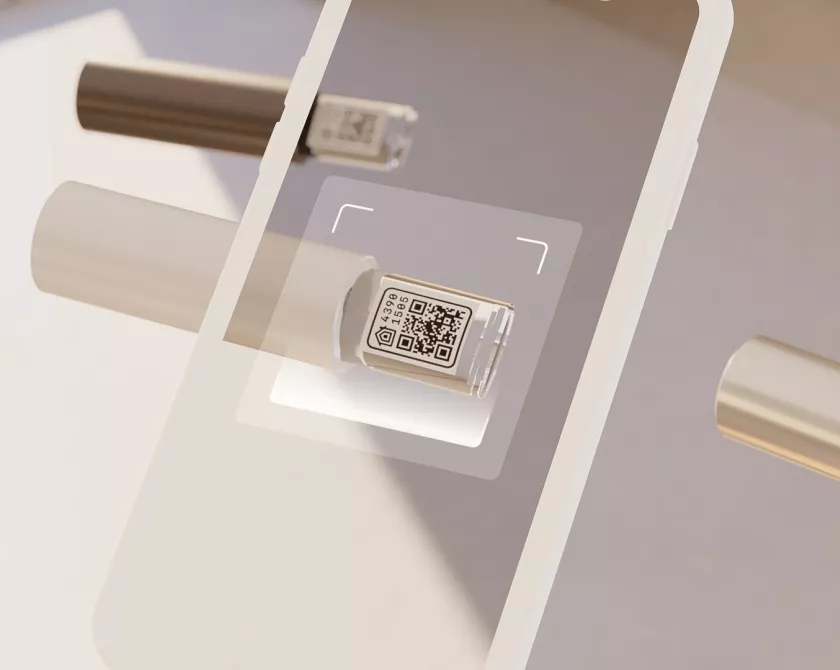
Os motores do Eve Motionblinds podem ser configurados através da aplicação Eve para HomeKit, que pode ser descarregada gratuitamente na App Store. Não é necessário qualquer registo para utilizar a aplicação. Abra a aplicação Eve e toque em Adicionar acessório. A Eve irá agora guiá-lo através do processo de configuração.
The blinds bluetooth connection is not stable.
1)Close the app and reconnect with your motor.
2)De-activate the motor and re-activate the motor and try to update again. See page 4.
Digitalize o código de configuração do HomeKit com o iPhone. Quando um HomePod ou Apple TV 4K está presente como router de fronteira Thread, o Eve Motionblinds junta-se automaticamente à rede. O que fazer se isto não estiver a funcionar?
1. Certifique-se de que o Eve Motionblinds está ligado
Ative o motor ligando um cabo USB-C alimentado. Em seguida, puxe uma vez brevemente para se certificar de que o motor está a responder.
2. Certifique-se de que o Bluetooth está ligado
Aceda às definições do iPhone ou iPad e ative o Bluetooth.
3. Desligar o Eve Motionblinds, aguardar e voltar a ligar
Coloque o motor em modo de transporte. Aguarde 15 segundos e volte a ligar o motor, desactivando o modo de transporte.
4. Reiniciar o iPhone ou iPad
Por vezes, o iPhone ou iPad que está a utilizar a aplicação Home está a causar o problema. Basta desligar o iPhone ou iPad, aguardar alguns segundos e voltar a ligar o iPhone ou iPad.
5. Certifique-se de que o iPhone ou o iPad está ligado à Internet
É necessário certificar-se de que o iPhone ou iPad está ligado à Internet e na mesma rede Wi-Fi que os dispositivos HomeKit. Pode certificar-se de que a rede Wi-Fi está a funcionar verificando a ligação à Internet a partir de vários dispositivos. Se não existir uma rede Wi-Fi, poderá ser necessário reiniciar o router.
6. Certifique-se de que o iPhone ou o iPad tem sessão iniciada no iCloud
Certifique-se de que o iPhone ou o iPad tem sessão iniciada no iCloud. O HomeKit e a aplicação Casa necessitam do iCloud para funcionar.
7. Remover o Eve Motionblinds da aplicação Casa e voltar a adicioná-lo
Remover o Eve Motionblinds da app Casa e voltar a adicioná-lo pode ajudar a resolver problemas de conetividade. Antes de voltar a adicionar o Eve Motionblinds à aplicação Casa, certifique-se de que repõe a ligação. (nota: todas as definições e automatizações serão eliminadas)
Yes, you can. For automations, Apple Home makes no difference whether your devices were added to your home through HomeKit or Matter.
Are you unable to set the end positions of your roller blinds powered by Eve Motionblinds? Open the Eve for HomeKit app. Go to Settings and select the product whose end positions cannot be set. Then click on Details and check the Actuator firmware. Do you see EMU_FFFF listed here? Then follow these steps.
- Remove the product from the Eve app.
- Turn off the motor by activating transport mode. Hold down the programming button and briefly pull the cord 2 times. The LED light will briefly flash red. The motor has been turned off.
- Repeat these steps to reactivate the motor. The LED on the motor will briefly flash green and then briefly flash red. Now the motor is activated.
- Does the LED not flash red after it has been green? Then repeat the steps of putting the motor in/out of transport mode until the LED briefly flashes red after the LED has been green.
- Then reset the Eve core by holding down the programming button on the motor for 10 seconds. The LED will flash red 5 times.
- Add the product back into the Eve app. Now the product will work properly and the end positions can be set. You can check this by looking at what it says under Actuator firmware. It should not say EMU_FFFF here.
Motor is in transport mode.
Activate the motor. See step 2.
Motor battery is empty.
Charge the motor. See page 6.
Remote battery is empty. (LEDS of remote are flashing rapidly.)
Replace the battery in the remote. See the manual of the remote.
Remote battery is inserted incorrectly.
Replace the battery in the remote. See the manual of the remote.
Radio-frequency interference.
Make sure that the antenna of the motor is out of the way of metal objects.
The distance from the phone/bridge/remote to the motor is too far.
Move closer to the motor.
The remote is not connected to the blind.
Pair the remote with the motor. See page 20.
The battery of the motor is empty.
Charge the motor. See page 7.
Charger is not plugged in or does not work.
Try a different charger or make sure the charger is plugged in the outlet.
Multiple blinds are paired with a single channel.
Pair the blind with a free channel to program or use single select to program the blind.
No end limits are programmed.
Program end limits. See page 14-15, 23-24.
The blind is in program mode.
Press the program button on the motor to exit program mode.