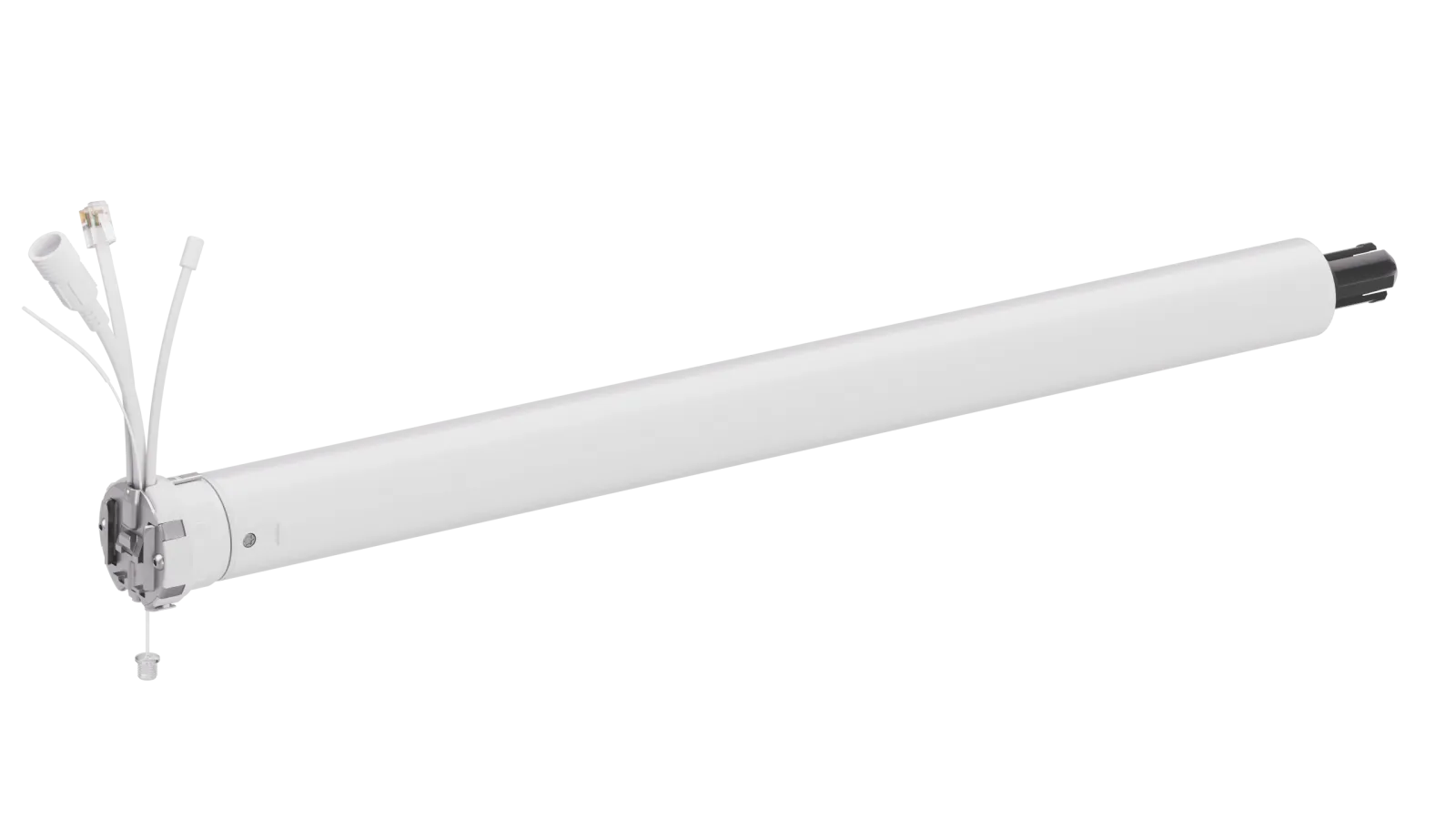
Eve Motionblinds Moteur CM-50-E-V
Moteurs Matter - Questions fréquemment posées

Tout d'abord, vérifiez le code de configuration de votre moteur. Les moteurs Eve Motionblinds avec Matter et Thread ont un code de configuration montrant le logo Matter. Si vous voyez un code de configuration différent, c'est que vous avez un moteur doté de la technologie Bluetooth ou HomeKit. Dans ce cas, veuillez consulter notre assistance Bluetooth ou HomeKit.
Les moteurs des Motionblinds Eve prennent en charge Matter et Thread. Ils fonctionnent ainsi avec les principales plateformes de maison intelligente, notamment Apple Home, Google Home, Amazon Alexa et Samsung SmartThings.
Voici ce dont vous avez besoin :
- Moteur Eve Motionblinds avec Matter et Thread.
- Application mobile de la plateforme de maison intelligente de votre choix.
- Routeur frontalier avec Matter et Thread de la plateforme de maison intelligente de votre choix (plus d'infos).
- Si nécessaire : Extender(s) de réseau maillé Thread pour étendre la portée du réseau Thread.
Google Home, Apple Home, Samsung SmartThings et Amazon Alexa sont les plateformes de maison intelligente les plus courantes. Elles vous permettent de gérer des appareils intelligents tels que les lumières, les thermostats, les caméras de sécurité et les stores par l'intermédiaire d'un point central, tel qu'une application pour smartphone ou un assistant.
Pour configurer une plateforme de maison intelligente, vous devez :
- Télécharger la dernière version de l'appli de votre plateforme de maison intelligente préférée et vous connecter avec votre compte.
- Suivez les instructions de l'application et veillez à
- Activer le Bluetooth sur votre téléphone.
- Autoriser l'application à trouver d'autres appareils.
- Activer les services de localisation.
- Créez votre maison intelligente dans cette appli et donnez-lui un nom. Par exemple : votre nom de famille (Famille Smith), l'adresse de votre domicile (10 Green Street), etc.
Pour configurer et contrôler les Eve Motionblinds, vous avez besoin d'un routeur frontalier avec Thread et Matter de la plateforme de maison intelligente de votre choix.
Ce routeur frontalier, également appelé home hub, crée un réseau local Thread dans lequel les appareils intelligents travaillent ensemble et connecte ce réseau à d'autres réseaux, tels que le Wi-Fi ou l'Internet. Les appareils intelligents de votre maison peuvent ainsi être contrôlés depuis l'extérieur, par exemple avec votre smartphone ou votre montre.
Choisissez le bon routeur frontal :
https://www.evehome.com/en/hub
Pour configurer votre routeur frontal, vous devez :
- Le brancher sur une prise de courant, car il s'agit d'un appareil câblé qui a besoin d'électricité.
- Ajouter le routeur frontalier à la maison que vous avez créée dans l'appli de votre plateforme de maison intelligente. L'application vous demandera de vous connecter à votre réseau Wi-Fi local, ce que vous devez faire.
Voici comment cela fonctionne :
Plus d'infos : consultez l'assistance et les FAQ de votre plateforme de maison intelligente.
Les appareils Thread alimentés par batterie, tels que les moteurs Eve Motionblinds, représentent des points d'extrémité dans votre réseau Thread. Si la distance entre votre routeur frontalier Thread et le moteur Eve Motionblinds est trop longue, Eve Motionblinds risque de ne pas être ajouté au réseau Thread et/ou de ne pas répondre de manière adéquate.
Dans ce cas, vous devez ajouter un ou plusieurs appareils qui agissent en tant que Thread Mesh Extenders / Full Thread Devices (FTDs).
Ces appareils alimentés sur secteur et toujours allumés, tels que la prise intelligente Eve Energy, peuvent relayer des paquets de données et agir comme des extendeurs au sein de votre réseau Thread. Plus il y a d'appareils de ce type dans votre maison, plus la stabilité et la portée du réseau sont grandes.
La prise intelligente Eve Energy peut servir de prolongateur de réseau entre votre routeur frontalier et les Eve Motionblinds :
https://www.evehome.com/en/eve-energy
Veuillez effectuer les vérifications suivantes avant de commencer à ajouter des Eve Motionblinds à votre maison intelligente à l'aide de l'appli de votre plateforme de maison intelligente :
- Installez les stores sur votre fenêtre.
- Activez le moteur en le chargeant à l'aide d'un câble USB-C.
- Vérifiez que les positions finales de votre store ont été programmées en tirant une fois sur le cordon de traction pour voir si le store se déplace automatiquement vers la position supérieure et inférieure souhaitée. Si cela ne fonctionne pas, vous devez alors programmer les positions finales manuellement à l'aide des boutons du moteur.
Une fois que vous avez tout ce qu'il faut, que vous avez choisi et configuré une plateforme de maison intelligente, que vous avez installé le bon routeur Thread, que vous avez activé le moteur Eve Motionblinds et que vous avez défini les positions finales, vous pouvez ajouter les stores Eve Motionblinds à votre maison intelligente.
Suivez les étapes suivantes :
- Assurez-vous que votre smartphone est connecté au réseau Wi-Fi auquel votre routeur Thread border est également connecté.
- Ouvrez l'appli de votre plateforme de maison intelligente et naviguez jusqu'à votre maison.
- Choisissez l'option permettant d'ajouter un nouvel appareil Matter.
- Scannez le code d'installation Matter de votre moteur Eve Motionblinds.
- Suivez les instructions dans l'appli pour ajouter des Eve Motionblinds.
Voici comment cela fonctionne avec :
Plus d'infos : consultez l'assistance et les FAQ de votre plateforme de maison intelligente.
L'appli de votre plateforme de maison intelligente vous guide dans la configuration de votre routeur frontalier avec Matter et Thread.
Effectuez les vérifications suivantes :
- Activez le Bluetooth sur votre smartphone.
- Connectez votre smartphone à votre réseau Wi-Fi local et sélectionnez ce même réseau Wi-Fi pour votre routeur frontalier lorsque l'application vous le demande.
Votre routeur frontalier ne se connecte toujours pas ? Débranchez le routeur frontalier, attendez 30 secondes et rebranchez-le. Le routeur frontalier redémarre. Refaites les vérifications ci-dessus et essayez à nouveau d'ajouter le routeur frontalier à votre maison via l'appli de votre plateforme de maison intelligente.
Pour plus d'informations, consultez l'assistance et les FAQ de votre plateforme de maison intelligente :
L'appli de votre plateforme de maison intelligente vous guide dans la configuration de votre moteur Eve Motionblinds avec Matter et Thread. Effectuez les vérifications suivantes si le moteur n'est pas ou ne peut pas être connecté :
- Sélectionnez le bon réseau Wi-Fi
Assurez-vous que votre smartphone est connecté au réseau Wi-Fi auquel votre routeur frontalier Thread est également connecté. - Activer/désactiver le moteur (mode transport)
Eteignez et rallumez le moteur. Recherchez votre moteur et consultez le manuel pour obtenir des instructions. - Vérifier si les positions finales ont été réglées
Utilisez l'option de commande manuelle pour voir si le store, les stores ou les rideaux se déplacent automatiquement vers les positions finales prédéfinies. Cela ne fonctionne pas ? Reprogrammez les positions de fin de course dans le moteur à l'aide des boutons situés sur le moteur. Recherchez votre moteur et consultez le manuel d'utilisation pour obtenir des instructions. - Réinitialiser la connexion
Maintenez le bouton de programmation enfoncé pendant 10 secondes pour supprimer la connexion entre le store et l'application. La LED s'allume 5 fois et le store monte et descend 1 fois pour indiquer que la connexion est réinitialisée. Le store peut maintenant être reconnecté. - Redémarrer le routeur frontalier
Débranchez le routeur frontalier, attendez 30 secondes et rebranchez-le. Le routeur frontalier redémarre. - Redémarrer l'application et/ou le smartphone
Fermez et redémarrez l'appli de votre plateforme de maison intelligente. Si cela ne fonctionne pas, redémarrez votre smartphone. - Améliorer votre réseau Thread
Si la distance entre votre routeur frontalier Thread et le moteur Eve Motionblinds est trop longue, il se peut que Eve Motionblinds ne soit pas ajoutée au réseau Thread et/ou qu'elle ne réagisse pas de manière adéquate. Dans ce cas, vous devez ajouter un ou plusieurs appareils qui agissent comme des prolongateurs de réseau Thread / des appareils à fil complet (FTD), tels que Eve Energy : https://www.evehome.com/en/eve-energy. - Réinitialiser le routeur frontalier et le moteur
Vous avez effectué les vérifications ci-dessus, mais cela ne fonctionne pas ? Réinitialisez à la fois votre routeur frontalier et votre moteur Eve Motionblinds et ajoutez-les à nouveau à votre maison dans l'appli de votre plateforme de maison intelligente. Commencez par une réinitialisation complète de votre moteur Eve Motionblinds. Si cela ne fonctionne toujours pas, réinitialisez également le routeur frontal.
Quelles sont les nouveautés de la mise à jour Matter 1.3 pour les moteurs Eve Motionblinds?
Avec la mise à jour gratuite Matter 1.3, les solutions d' ombrage motorisées par Eve Motionblinds peuvent désormais être configurées et contrôlées localement et directement à partir d' un iPhone compatible avec Thread fonctionnant sous iOS 18 ou une version ultérieure - aucun hub n'est nécessaire. Les appareils pris en charge sont l' iPhone 15 Pro, l'iPhone 16 et l' iPhone 16 Pro.
Ai-je encore besoin d' un hub pour contrôler mes stores?
Non, un concentrateur n'est plus nécessaire pour la configuration et le contrôle de base. Vous pouvez commander vos Eve Motionblinds localement via un iPhone compatible en utilisant la technologie Thread et Matter . Veuillez noter que pour une configuration et un contrôle directs, sans concentrateur, Apple Home avec un iPhone compatible est actuellement la seule option.
Quels sont les appareils compatibles pour un contrôle direct sans concentrateur?
Vous aurez besoin d' un iPhone compatible avec Thread fonctionnant sous iOS 18 ou une version ultérieure. Les modèles compatibles sont les suivants
-
iPhone 15 Pro
-
iPhone 16
-
iPhone 16 Pro
Que puis-je faire sans hub?
Même sans hub, vous pouvez en profiter:
-
Contrôle local direct à partir d' un iPhone compatible avec Thread.
-
Configuration via Matter-over-Thread
-
Fonctions avancées dans l' application Eve, comme l' Ombrage adaptatif et les stores sur l'appareil.
Quels sont les avantages de l'ajout ultérieur d'un concentrateur?
L'ajout d' un hub doté de la fonctionnalité Thread Border Router (tel qu' un HomePod Mini ou une Apple TV 4K) permet:
-
Un accès à distance lorsque vous n' êtes pas chez vous .
-
Des automatisations via votre plateforme de maison intelligente .
-
Une plage de connectivité étendue pour vos stores .
Comment obtenir la mise à jour Matter 1.3 ?
La mise à jour est installée automatiquement sur les moteurs Eve Motionblinds compatibles avec Matter qui sont connectés à:
-
Apple Home
-
Google Home
-
SmartThings
-
Home Assistant
Si vous utilisez un moteur compatible avec HomeKit et que vous souhaitez le mettre à niveau vers Matter, rendez-vous sur : motionblinds.com/eve/upgrade-to-matter.