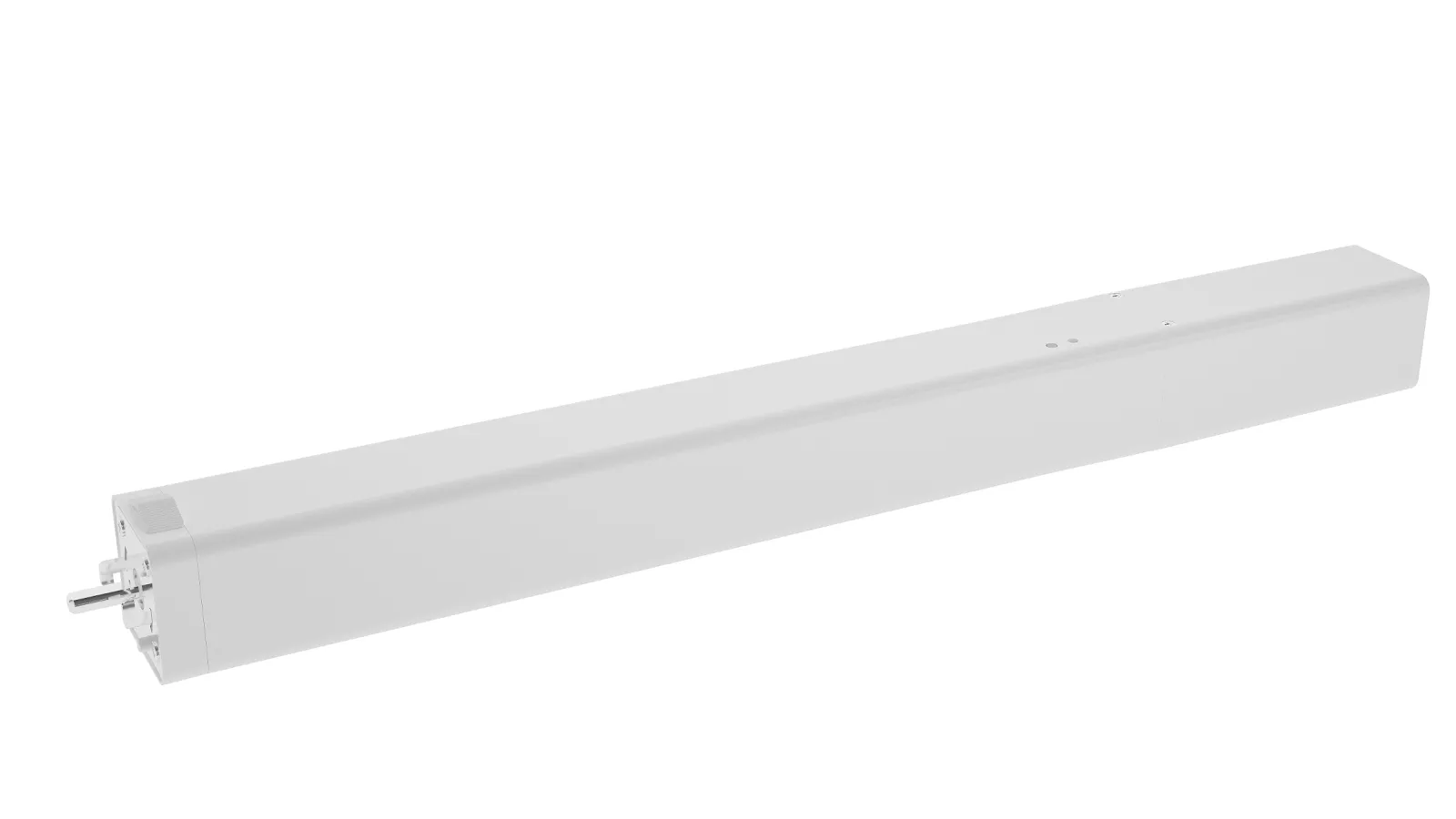
Eve Motionblinds Motor CM-36-E
Matter Motors - Häufig gestellte Fragen

Überprüfen Sie zunächst den Einstellungscode Ihres Motors. Eve Motionblinds-Motoren mit Matter und Thread haben einen Setup-Code, der das Matter-Logo zeigt. Wenn Sie einen anderen Einrichtungscode sehen, dann haben Sie einen Motor mit Bluetooth- oder HomeKit-Technologie. In diesem Fall sehen Sie sich bitte unseren Bluetooth- oder HomeKit-Support an.
Die Motoren von Eve Motionblinds unterstützen Matter und Thread. Dadurch funktionieren sie mit allen wichtigen Smart Home Plattformen wie Apple Home, Google Home, Amazon Alexa und Samsung SmartThings.
Hier ist, was Sie brauchen:
- Eve Motionblinds Motor mit Matter und Thread.
- Mobile App von der Smart Home Plattform Ihrer Wahl.
- Border Router mit Matter und Thread von der Smart Home Plattform Ihrer Wahl (mehr Infos).
- Falls erforderlich: Mesh-Extender von Thread, um die Reichweite des Thread-Netzwerks zu erhöhen.
Google Home, Apple Home, Samsung SmartThings und Amazon Alexa sind die am weitesten verbreiteten Smart Home-Plattformen. Sie ermöglichen es Ihnen, intelligente Geräte wie Beleuchtung, Thermostate, Sicherheitskameras sowie Jalousien und Fensterbekleidungen über einen zentralen Punkt zu verwalten, z. B. über eine Smartphone-App oder einen Assistenten.
Um eine Smart Home-Plattform einzurichten, müssen Sie:
- Laden Sie die neueste Version der App von Ihrer bevorzugten Smart Home-Plattform herunter und melden Sie sich mit Ihrem Konto an.
- Folgen Sie den Anweisungen in der App und stellen Sie sicher, dass Sie
- Schalten Sie Bluetooth auf Ihrem Telefon ein.
- Geben Sie der App die Erlaubnis, andere Geräte zu finden.
- Schalten Sie die Standortdienste ein.
- Erstellen Sie Ihr Smart Home in dieser App und geben Sie ihm einen Namen. Zum Beispiel: Ihr Nachname (Familie Smith), Ihre Adresse (10 Green Street), usw.
Um Eve Motionblinds einzurichten und zu steuern, benötigen Sie einen Border-Router mit Thread und Matter von der Smart Home-Plattform Ihrer Wahl.
Dieser Border-Router, auch Home-Hub genannt, erstellt ein lokales Thread-Netzwerk, in dem smarte Geräte zusammenarbeiten, und verbindet dieses Netzwerk mit anderen Netzwerken, wie Wi-Fi oder dem Internet. Auf diese Weise lassen sich Smart Home-Geräte von außen steuern, zum Beispiel mit Ihrem Smartphone oder Ihrer Uhr.
Wählen Sie den richtigen Border-Router:
https://www.evehome.com/en/hub
Um Ihren Border-Router einzurichten, müssen Sie:
- Schließen Sie ihn an eine Steckdose an, da er ein kabelgebundenes Gerät ist und Strom benötigt.
- Fügen Sie den Border Router zu dem Zuhause hinzu, das Sie in der App Ihrer Smart Home Plattform erstellt haben. Die App wird Sie auffordern, sich mit Ihrem lokalen Wi-Fi-Netzwerk zu verbinden, was Sie auch tun sollten.
So funktioniert es:
Weitere Informationen: Sehen Sie sich den Support und die FAQs Ihrer Smart Home-Plattform an.
Batteriebetriebene Thread Geräte wie Eve Motionblinds Motoren stellen Endpunkte in Ihrem Thread Netzwerk dar. Wenn die Entfernung zwischen Ihrem Thread-Grenzrouter und dem Eve Motionblinds-Motor zu groß ist, werden Eve Motionblinds möglicherweise nicht zum Thread-Netzwerk hinzugefügt und/oder reagieren nicht angemessen.
In diesem Fall müssen Sie ein oder mehrere Geräte hinzufügen, die als Thread Mesh Extender / Full Thread Devices (FTDs) fungieren.
Diese netzbetriebenen Geräte, die immer eingeschaltet sind, wie z. B. Eve Energy Smart Plug, können Datenpakete weiterleiten und als Extender in Ihrem Thread-Netzwerk fungieren. Je mehr dieser Geräte Sie in Ihrem Haus haben, desto stabiler und reichweitenstärker wird es.
Der Eve Energy Smart Plug kann als Mesh-Extender zwischen Ihrem Grenzrouter und Eve Motionblinds fungieren:
https://www.evehome.com/en/eve-energy
Bitte überprüfen Sie die folgenden Punkte, bevor Sie Eve Motionblinds über die App Ihrer Smart Home Plattform zu Ihrem Smart Home hinzufügen:
- Installieren Sie die Fensterbekleidungen an Ihrem Fenster.
- Aktivieren Sie den Motor, indem Sie ihn mit einem USB-C-Kabel aufladen.
- Überprüfen Sie, ob die Endpositionen Ihrer Fensterbekleidungen programmiert wurden, indem Sie einmal an der Zugschnur ziehen, um zu sehen, ob sich die Jalousie automatisch in die gewünschte obere und untere Position bewegt. Wenn dies nicht funktioniert, müssen Sie die Endpositionen manuell über die Tasten am Motor programmieren.
Sobald Sie alles Notwendige haben, eine Smart Home Plattform ausgewählt und eingerichtet haben, den richtigen Thread border Router installiert haben, den Eve Motionblinds Motor aktiviert haben und die Endpositionen eingestellt haben, können Sie Eve Motionblinds zu Ihrem Smart Home hinzufügen.
Folgen Sie diesen Schritten:
- Stellen Sie sicher, dass Ihr Smartphone mit dem Wi-Fi-Netzwerk verbunden ist, mit dem auch Ihr Thread border Router verbunden ist.
- Öffnen Sie die App Ihrer Smart Home-Plattform und navigieren Sie zu Ihrem Zuhause.
- Wählen Sie die Option zum Hinzufügen eines neuen Matter-Geräts.
- Scannen Sie den Matter-Einrichtungscode von Ihrem Eve Motionblinds-Motor.
- Folgen Sie den Anweisungen in der App, um Eve Motionblinds hinzuzufügen.
So funktioniert es mit:
Weitere Informationen: Sehen Sie sich den Support und die FAQs Ihrer Smart Home-Plattform an.
Die App Ihrer Smart Home Plattform führt Sie durch die Einrichtung Ihres Grenzrouters mit Matter und Thread.
Führen Sie die folgenden Prüfungen durch:
- Schalten Sie Bluetooth auf Ihrem Smartphone ein.
- Verbinden Sie Ihr Smartphone mit Ihrem lokalen Wi-Fi-Netzwerk und wählen Sie dasselbe Wi-Fi-Netzwerk für Ihren Border Router aus, wenn die App Sie dazu auffordert.
Stellt Ihr Border-Router immer noch keine Verbindung her? Ziehen Sie den Border Router aus der Steckdose, warten Sie 30 Sekunden und schließen Sie ihn dann wieder an. Der Border-Router wird neu gestartet. Führen Sie die oben genannten Prüfungen erneut durch und versuchen Sie erneut, den Border Router über die App Ihrer Smart Home-Plattform zu Ihrem Zuhause hinzuzufügen.
Weitere Informationen finden Sie im Support und in den FAQs Ihrer Smart Home-Plattform:
Die App Ihrer Smart Home Plattform führt Sie durch die Einrichtung Ihres Eve Motionblinds Motors mit Matter und Thread. Führen Sie die folgenden Überprüfungen durch, wenn der Motor nicht verbunden ist oder nicht verbunden werden kann:
- Wählen Sie das richtige Wi-Fi-Netzwerk
Vergewissern Sie sich, dass Ihr Smartphone mit dem Wi-Fi-Netzwerk verbunden ist, mit dem auch Ihr Thread-Router verbunden ist. - Aktivieren/Deaktivieren Sie den Motor (Transportmodus)
Schalten Sie den Motor aus und wieder ein. Bitte suchen Sie Ihren Motor und schauen Sie im Handbuch nach. - Prüfen Sie, ob die Endpositionen eingestellt sind
Verwenden Sie die manuelle Übersteuerungsoption, um zu sehen, ob das Rollo, die Fensterbekleidungen oder der Vorhang automatisch in die voreingestellten Endpositionen fährt. Ist dies nicht der Fall? Programmieren Sie die Endlagen über die Tasten am Motor neu. Bitte suchen Sie Ihren Motor und sehen Sie in der Bedienungsanleitung nach. - Setzen Sie die Verbindung zurück
Halten Sie die Programmiertaste 10 Sekunden lang gedrückt, um die Verbindung zwischen der Jalousie und der App zu löschen. Die LED leuchtet 5 Mal auf und die Jalousie fährt 1 Mal auf und ab, um anzuzeigen, dass die Verbindung zurückgesetzt wurde. Nun kann die Jalousie wieder verbunden werden. - Neustart des Border Routers
Stecken Sie den Border-Router aus, warten Sie 30 Sekunden und stecken Sie ihn wieder ein. Der Border-Router wird neu gestartet. - Starten Sie die App und/oder das Smartphone neu
Schließen Sie die App Ihrer Smart Home-Plattform und starten Sie sie neu. Wenn dies nicht funktioniert, starten Sie Ihr Smartphone neu. - Erweitern Sie Ihr Thread-Netzwerk
Wenn die Entfernung zwischen Ihrem Thread-Grenzrouter und dem Eve Motionblinds-Motor zu groß ist, werden Eve Motionblinds möglicherweise nicht zum Thread-Netzwerk hinzugefügt und/oder reagieren nicht angemessen. In diesem Fall müssen Sie ein oder mehrere Geräte hinzufügen, die als Thread Mesh Extender / Full Thread Devices (FTDs) fungieren, wie z. B. Eve Energy: https: //www.evehome.com/en/eve-energy. - Setzen Sie den Border-Router und den Motor zurück
Haben Sie die oben genannten Prüfungen durchgeführt, aber es funktioniert nicht? Setzen Sie sowohl Ihren Border Router als auch den Eve Motionblinds Motor zurück und fügen Sie sie in der App Ihrer Smart Home Plattform erneut zu Ihrem Zuhause hinzu. Beginne mit einem kompletten Reset deines Eve Motionblinds Motors. Wenn es dann immer noch nicht funktioniert, setzen Sie auch den Border-Router zurück.
Was ist neu mit dem Matter 1.3 Update für Eve Motionblinds Motoren?
Mit dem kostenlosen Matter 1.3 Update können motorisierte Beschattungslösungen Powered by Motionblinds jetzt lokal und direkt von einem Thread-fähigen iPhone mit iOS 18 oder höher eingerichtet und gesteuert werden - ein Hub ist nicht erforderlich. Unterstützt werden die Geräte iPhone 15 Pro, iPhone 16 und iPhone 16 Pro.
Brauche ich immer noch einen Hub , um meine Jalousien zu steuern ?
Nein, ein Hub ist für die grundlegende Einrichtung und Steuerung nicht mehr erforderlich. Sie können Ihre Eve Motionblinds lokal über ein kompatibles iPhone mit Thread- und Matter-Technologie bedienen. Bitte beachten Sie, dass für die direkte, hubfreie Einrichtung und Steuerung derzeit nur Apple Home mit einem kompatiblen iPhone in Frage kommt.
Welche Geräte sind für die direkte Steuerung ohne Hub kompatibel ?
Sie benötigen ein Thread-fähiges iPhone mit iOS 18 oder höher. Zu den kompatiblen Modellen gehören:
-
iPhone 15 Pro
-
iPhone 16
-
iPhone 16 Pro
Was kann ich ohne einen Hub tun?
Auch ohne Hub können Sie profitieren:
-
Direkte lokale Steuerung von einem Thread-fähigen iPhone
-
Einrichtung über Matter-over-Thread
-
Erweiterte Funktionen in der Eve-App wie Adaptive Fensterbekleidungen und geräteinterne Zeitpläne
Welche Vorteile bietet das nachträgliche Hinzufügen eines Hubs?
Das Hinzufügen eines Hubs mit Thread Border Router-Funktionalität (z. B. ein HomePod Mini oder Apple TV 4K) ermöglicht:
-
Fernzugriff , wenn Sie nicht zu Hause sind
-
Automatisierungen über Ihre Smart Home-Plattform
-
Erweiterte Konnektivitätsreichweite für Ihre Jalousien
Wie erhalte ich das Matter 1.3 Update?
Das Update wird automatisch auf Matter-fähigen Eve Motionblinds Motoren installiert , die mit folgenden Geräten verbunden sind:
-
Apple Home
-
Google Home
-
SmartThing s
-
Home Assistant
Wenn Sie einen HomeKit-fähigen Motor verwenden und ihn auf Matter aktualisieren möchten, besuchen Sie bitte: motionblinds.com/eve/upgrade-to-matter